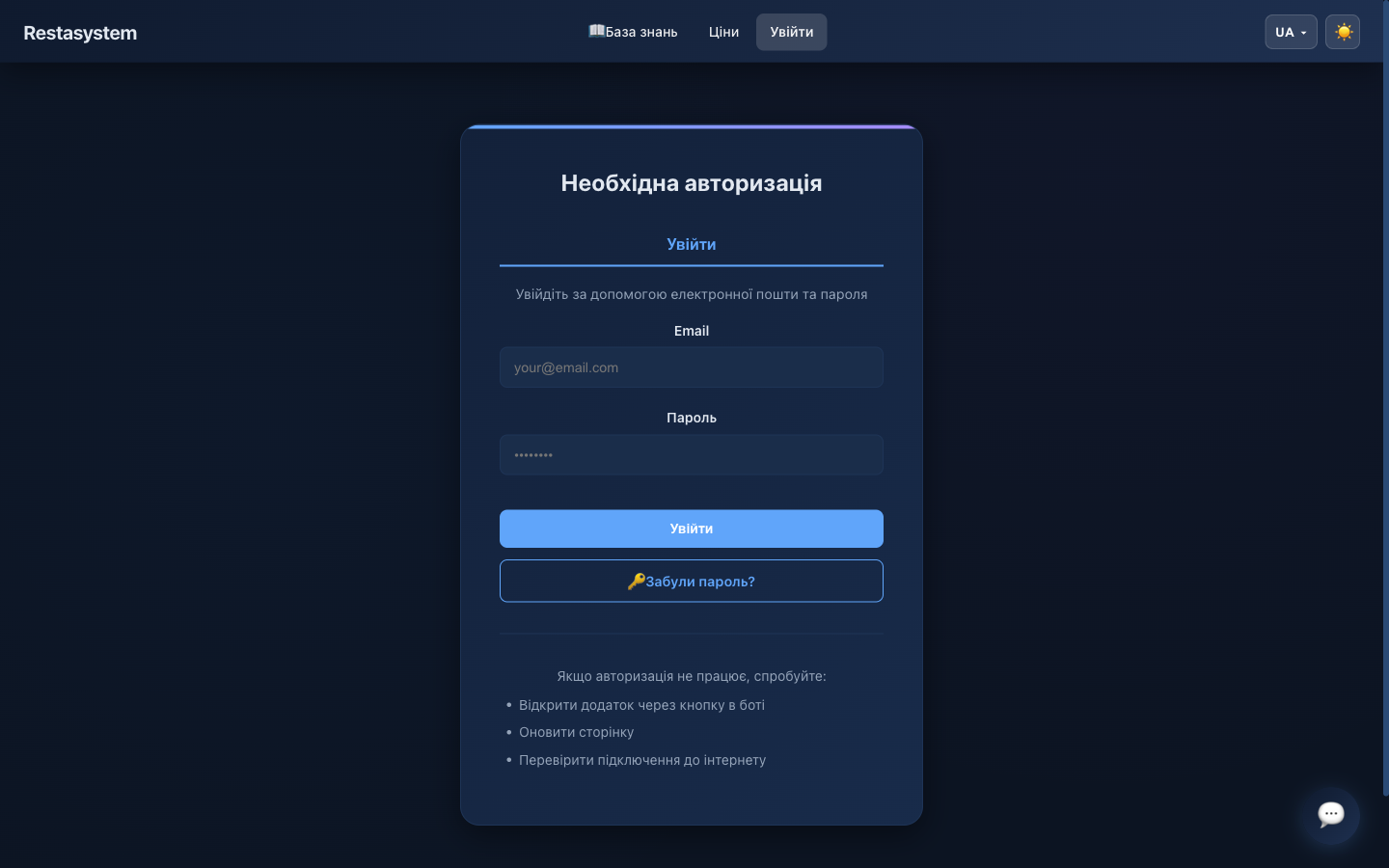
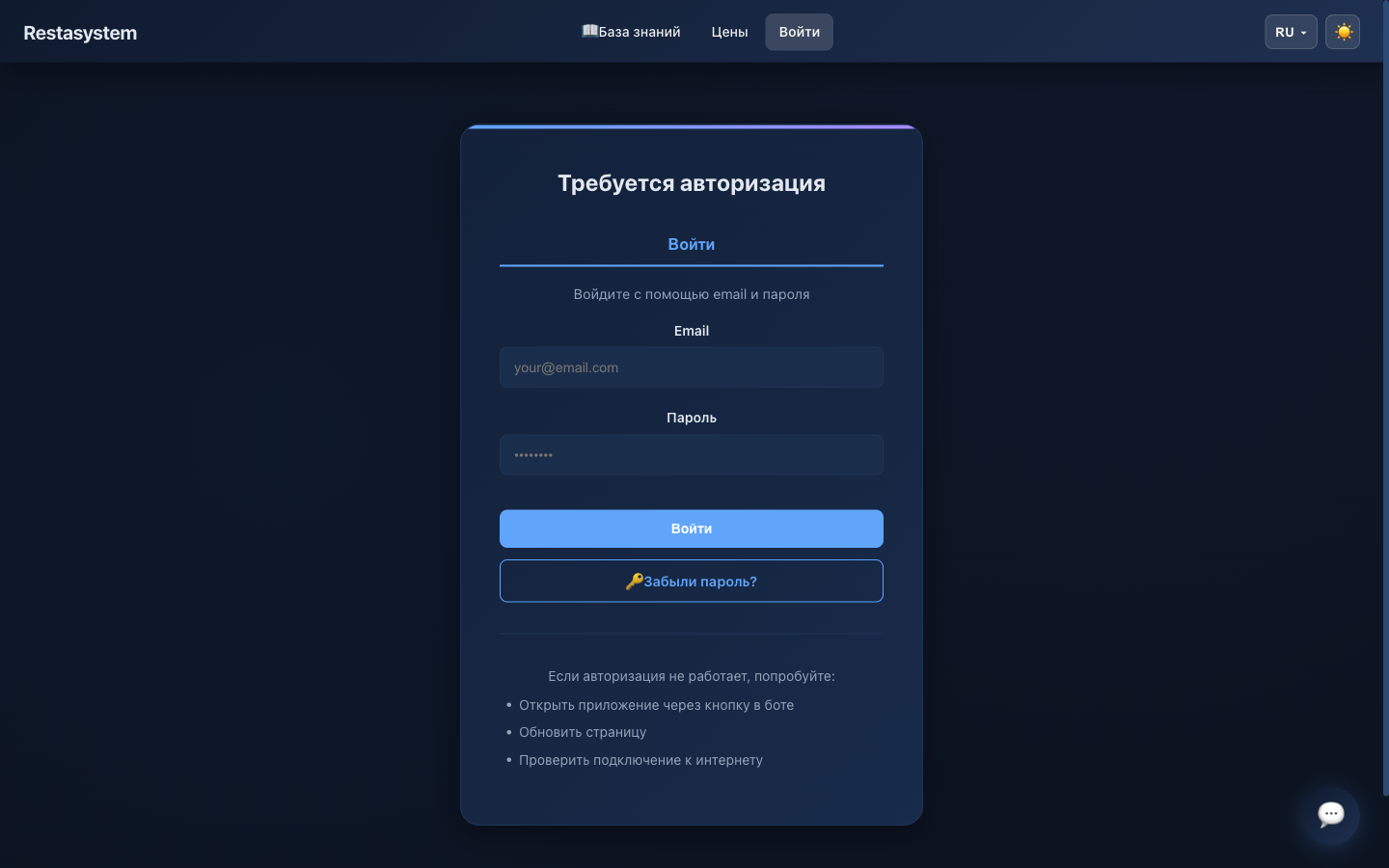
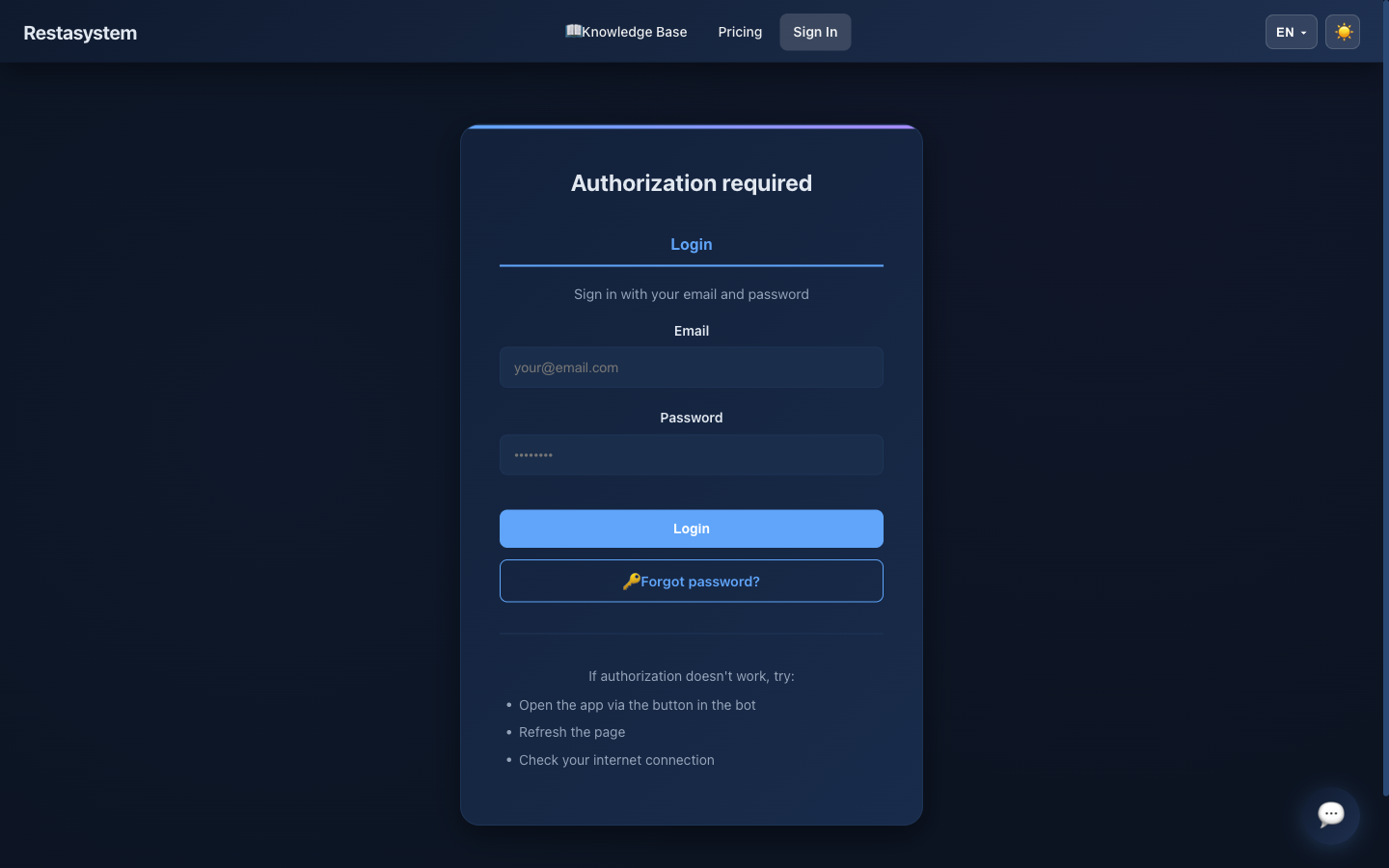
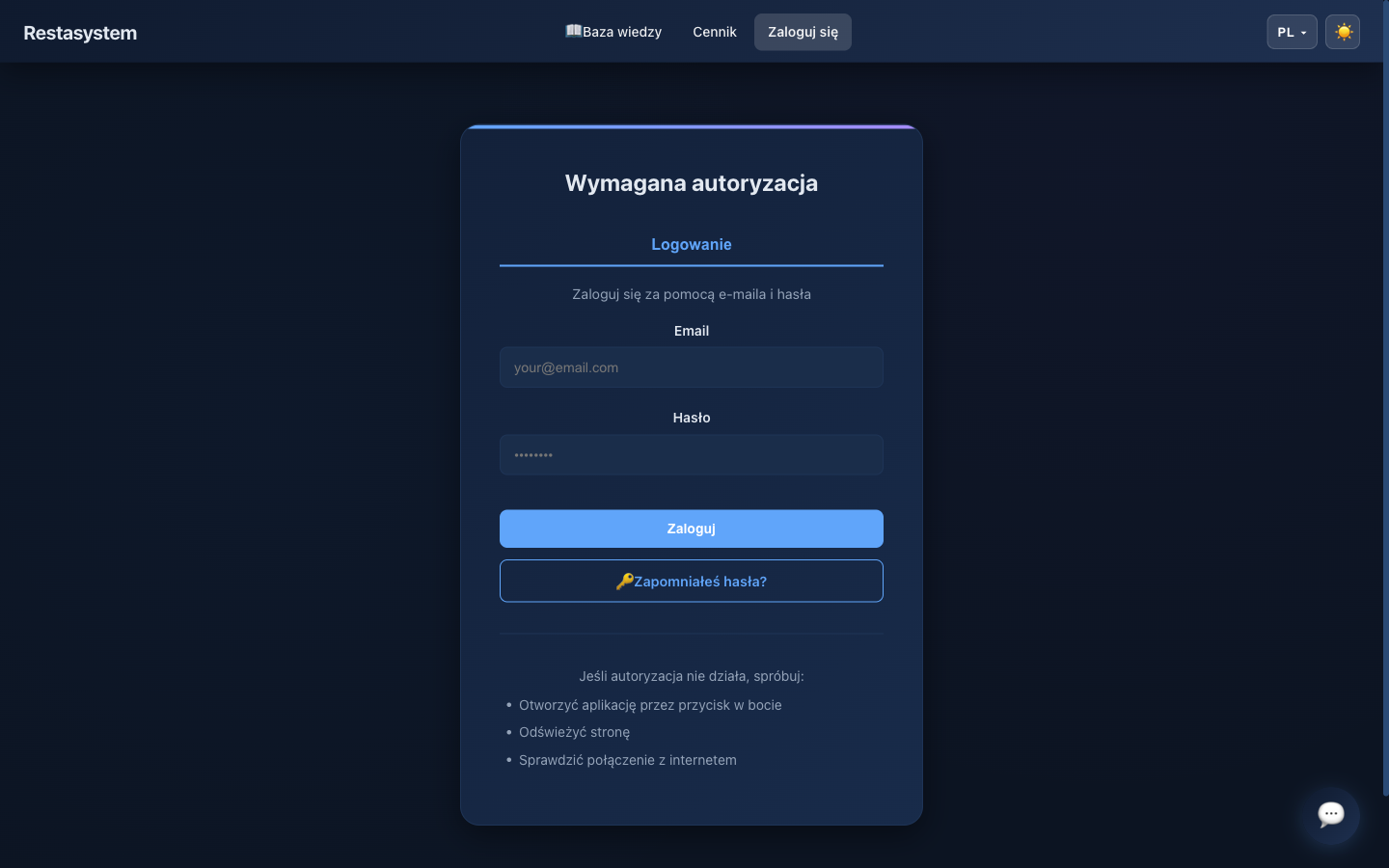
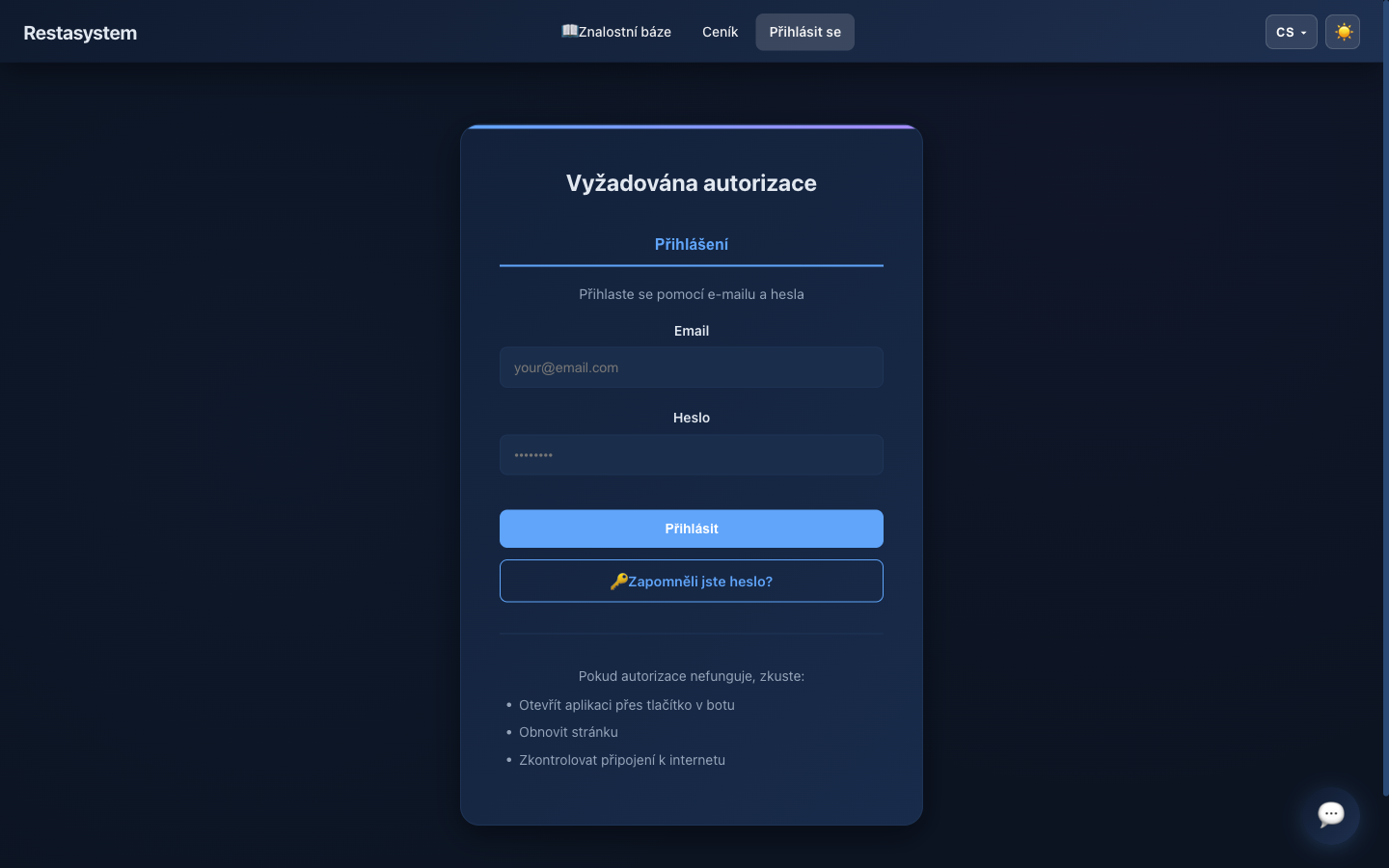
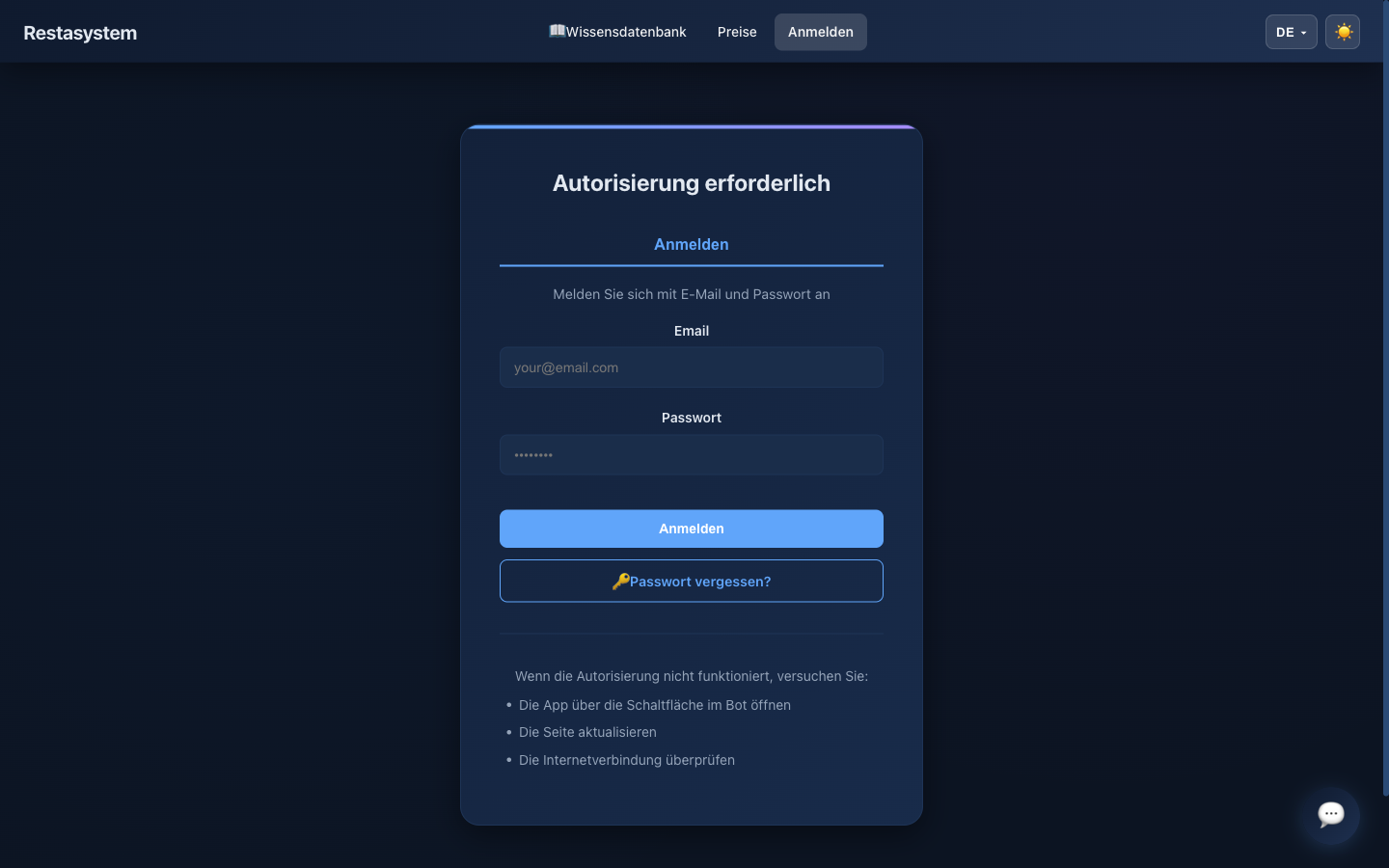
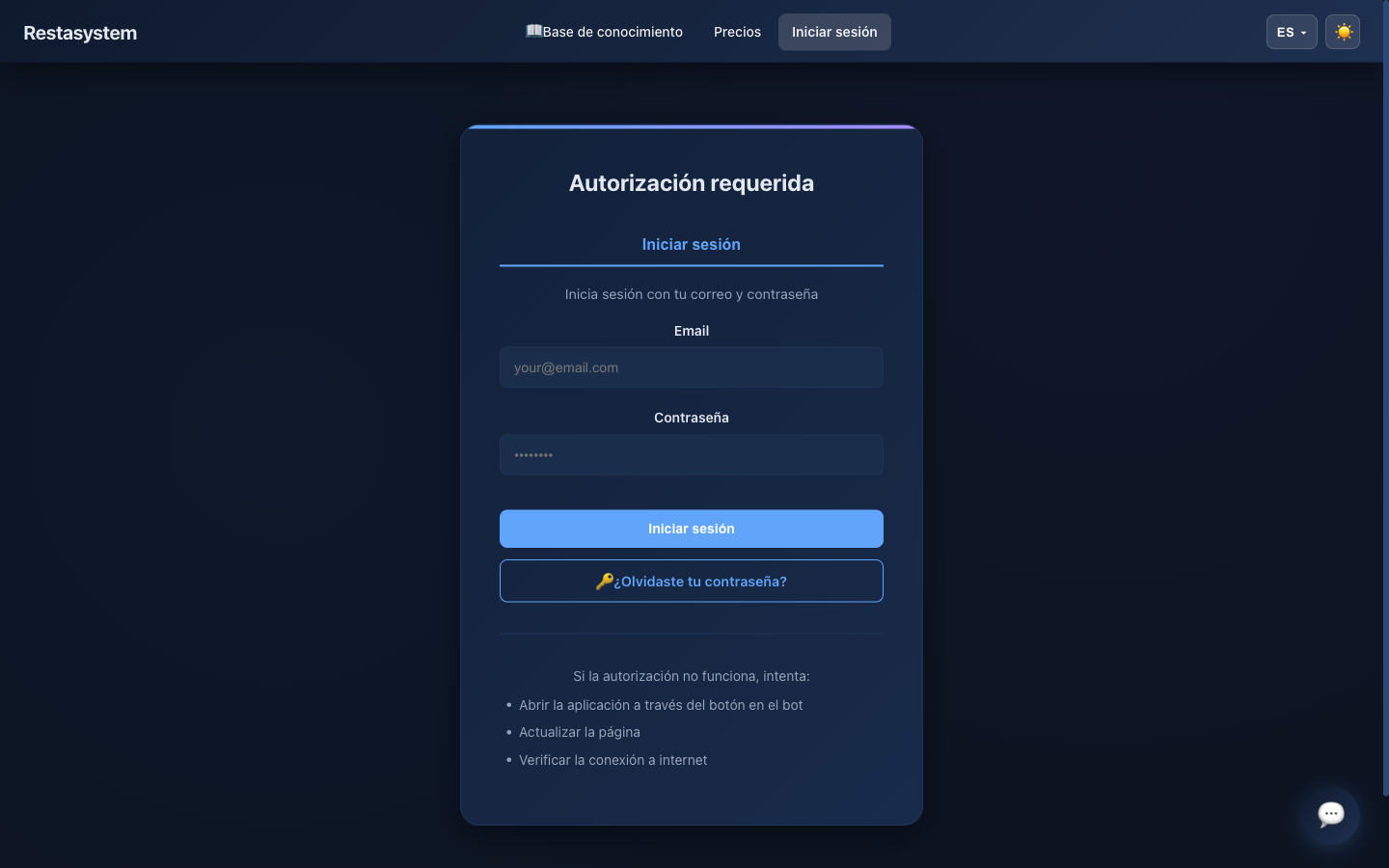
Telegram-бот — альтернативний спосіб входу. Основна робота відбувається у веб-додатку, але через бот зручно швидко відкривати додаток і отримувати сповіщення.
Як підключити бот
1
Знайдіть бот за посиланням, яке надав адміністратор.
2
Натисніть Start і дочекайтесь підтвердження доступу адміністратором.
3
У меню бота натисніть кнопку Open Web App — відкриється веб-додаток.
⚠️ Без підтвердження адміністратора кнопки бота не активні. Це зроблено навмисно для контролю доступу.
💡 Через бот ви також можете отримувати сповіщення (наприклад, про відхилення собівартості).
Альтернативный вход через Telegram-бота
Telegram-бот — альтернативный способ входа. Основная работа ведётся в веб-приложении, а бот удобен для быстрого открытия и получения уведомлений.
Как подключить бота
1
Найдите бота по ссылке от администратора.
2
Нажмите Start и дождитесь подтверждения доступа администратором.
3
В меню бота нажмите Open Web App — откроется веб-приложение.
⚠️ Без подтверждения администратора кнопки бота неактивны — это намеренное ограничение для контроля доступа.
💡 Через бота вы также можете получать уведомления (например, об изменении себестоимости).
Alternative sign-in via Telegram bot
The Telegram bot is the alternative way to sign in. The main work happens in the web app; the bot lets you open it quickly and receive notifications.
1
Open the bot via the link your administrator provided.
2
Press Start and wait for the administrator to approve your access.
3
Tap Open Web App in the bot menu — the web app opens.
⚠️ Until the administrator approves access, bot buttons stay inactive.
Alternatywne logowanie przez bota Telegram
Bot Telegram to alternatywny sposób logowania. Główna praca odbywa się w aplikacji webowej, a bot służy do szybkiego otwierania i powiadomień.
1
Znajdź bota po linku otrzymanym od administratora.
2
Naciśnij Start i poczekaj, aż administrator zatwierdzi dostęp.
3
W menu bota naciśnij Open Web App — otworzy się aplikacja webowa.
⚠️ Bez zatwierdzenia administratora przyciski bota są nieaktywne.
💡 Bot wysyła także powiadomienia, np. o zmianie cen zakupu.
Alternativní přihlášení přes Telegram bota
Telegram bot je doplňkový způsob přihlášení. Hlavní práce probíhá ve webové aplikaci, bot slouží k rychlému otevření a notifikacím.
1
Vyhledejte bota odkazem od administrátora.
2
Stiskněte Start a počkejte na schválení přístupu administrátorem.
3
V menu bota stiskněte Open Web App — otevře se webová aplikace.
⚠️ Bez schválení administrátora tlačítka bota nefungují.
💡 Bot posílá také upozornění, např. o změně nákupní ceny.
Alternative Anmeldung per Telegram-Bot
Der Telegram-Bot ist die alternative Anmeldung. Die Hauptarbeit findet in der Web-App statt; der Bot dient dem schnellen Zugriff und Benachrichtigungen.
1
Bot über den Link des Administrators öffnen.
2
Auf Start drücken und auf Freigabe durch den Administrator warten.
3
Im Menü auf Open Web App tippen — die Web-App öffnet sich.
Acceso alternativo por el bot de Telegram
El bot de Telegram es el acceso alternativo. El trabajo principal se realiza en la aplicación web; el bot sirve para abrirla rápidamente y recibir avisos.
1
Abra el bot con el enlace que le proporcionó el administrador.
2
Pulse Start y espere a que el administrador apruebe el acceso.
3
En el menú del bot pulse Open Web App — se abrirá la aplicación web.
Завантаження документів через AI-помічника
Розділ Документи дозволяє завантажити фотографію або файл документа (приходна накладна, акт прийому послуг, акт списання, видаткова накладна). AI-помічник розпізнає дані, ви їх перевіряєте та зберігаєте у Syrve.
Відкрийте розділ Документи і виберіть тип документа (приходна, акт прийому послуг, акт списання, видаткова).
2
Натисніть Вибрати файл і завантажте фото або документ.
3
Дочекайтесь обробки — AI-помічник розпізнає позиції та реквізити.
4
Перевірте поля: постачальник, склад, дата. За потреби скоригуйте.
5
Натисніть Перевірити позиції — переконайтеся, що товари співставлені з вашою номенклатурою.
6
Натисніть Зберегти. Документ створюється у Syrve.
✅ AI-помічник вчиться на ваших виправленнях — з кожним документом точність співставлення зростає.
💡 Можна завантажувати кілька документів одночасно — див. розділ Завантаження кількох документів.
⚠️ Якщо дата документа поза відкритим періодом Syrve (за замовчуванням 60 днів), система запропонує підставити поточну дату.
Загрузка документов через AI-помощника
Раздел Документы позволяет загрузить фото или файл документа (приходная накладная, акт приёма услуг, акт списания, расходная накладная). AI-помощник распознаёт данные, вы проверяете и сохраняете в Syrve.
Откройте раздел Документы и выберите тип (приходная, акт приёма услуг, акт списания, расходная).
2
Нажмите Выбрать файл и загрузите фото или документ.
3
Дождитесь обработки — AI-помощник распознает позиции и реквизиты.
4
Проверьте поля: поставщик, склад, дата. При необходимости поправьте.
5
Нажмите Проверить позиции — убедитесь, что товары сопоставлены с вашей номенклатурой.
6
Нажмите Сохранить. Документ создаётся в Syrve.
✅ AI-помощник учится на ваших правках — с каждым документом точность сопоставления растёт.
💡 Можно загружать несколько документов одновременно — см. раздел Загрузка нескольких документов.
⚠️ Если дата документа вне открытого периода Syrve (по умолчанию 60 дней), система предложит подставить текущую дату.
Upload documents via the AI helper
The Documents section lets you upload a photo or file (purchase invoice, services receipt, write-off act, sales invoice). The AI helper recognises the data; you verify it and save it to Syrve.
Images: JPG, JPEG, PNG, HEIC, WEBP, BMP, TIFF
Documents: PDF
Sheets: XLSX, XLS
1
Open Documents and pick the document type.
2
Click Choose file and upload the photo or file.
3
Wait for recognition; check supplier, store, and date.
4
Verify each item is mapped to your nomenclature.
5
Click Save — the document is created in Syrve.
✅ The AI helper learns from your edits — accuracy improves with every document.
Wczytywanie dokumentów przez asystenta AI
Sekcja Dokumenty pozwala wczytać zdjęcie lub plik dokumentu (faktura zakupu, protokół przyjęcia usług, akt likwidacji, faktura sprzedaży). Asystent AI rozpoznaje dane, Ty je weryfikujesz i zapisujesz w Syrve.
Otwórz Dokumenty i wybierz typ (faktura zakupu, protokół usług, akt likwidacji, faktura sprzedaży).
2
Kliknij Wybierz plik i wgraj zdjęcie lub plik.
3
Poczekaj — asystent AI rozpozna pozycje i nagłówek.
4
Sprawdź dostawcę, magazyn i datę; popraw w razie potrzeby.
5
Kliknij Sprawdź pozycje i upewnij się, że towary są dopasowane do Twojej nomenklatury.
6
Kliknij Zapisz — dokument trafi do Syrve.
✅ Asystent AI uczy się Twoich poprawek — z każdym dokumentem dopasowuje pozycje precyzyjniej.
💡 Można wgrać kilka dokumentów naraz — patrz sekcja Wczytywanie wielu dokumentów.
⚠️ Jeśli data dokumentu wykracza poza okres otwarty Syrve (domyślnie 60 dni), system zaproponuje podstawienie bieżącej daty.
💡 W Polsce większość faktur wpływa automatycznie z KSeF — zobacz sekcję KSeF / e-faktury. Ta funkcja jest zapasowa dla dokumentów spoza KSeF.
Nahrání dokumentů přes AI asistenta
Sekce Dokumenty umožňuje nahrát fotografii nebo soubor dokumentu (příjemka, doklad o přijetí služeb, výdejka likvidace, výdejka). AI asistent rozpozná data, vy je zkontrolujete a uložíte do Syrve.
Klikněte Vybrat soubor a nahrajte fotku nebo soubor.
3
Počkejte — AI asistent rozpozná položky a hlavičku.
4
Zkontrolujte dodavatele, sklad a datum, případně opravte.
5
Klikněte Zkontrolovat položky — ověřte propojení s vaší nomenklaturou.
6
Klikněte Uložit — doklad se vytvoří v Syrve.
✅ AI asistent se učí z vašich oprav — s každým dokladem se přesnost zlepšuje.
💡 Můžete nahrát více dokumentů najednou — viz sekce Nahrání více dokumentů.
⚠️ Pokud je datum mimo otevřené období Syrve (60 dní), systém nabídne nahrazení aktuálním datem.
Dokumente per KI-Assistent hochladen
Im Bereich Dokumente laden Sie ein Foto oder eine Datei (Eingangsrechnung, Leistungsannahme, Abschriftakt, Ausgangsrechnung). Der KI-Assistent erkennt die Daten, Sie prüfen sie und speichern in Syrve.
Bilder: JPG, PNG, HEIC, WEBP, BMP, TIFF
Dokumente: PDF
Tabellen: XLSX, XLS
1
Bereich Dokumente öffnen und Typ wählen.
2
Datei wählen drücken und hochladen.
3
Erkennung abwarten, Felder prüfen.
4
Zuordnung der Positionen prüfen.
5
Mit Speichern in Syrve übernehmen.
Subir documentos con el asistente de IA
La sección Documentos permite subir una foto o archivo (factura de compra, acta de servicios, acta de baja, factura de venta). El asistente de IA reconoce los datos; usted los revisa y los guarda en Syrve.
Imágenes: JPG, PNG, HEIC, WEBP, BMP, TIFF
Documentos: PDF
Hojas: XLSX, XLS
1
Abra Documentos y elija el tipo de documento.
2
Pulse Elegir archivo y suba la foto o el archivo.
3
Espere al reconocimiento; revise proveedor, almacén y fecha.
4
Compruebe el mapeo con su nomenclatura.
5
Pulse Guardar — el documento se crea en Syrve.
Прибуткова накладна
Прибуткова накладна оформляє надходження товарів від постачальника на склад.
1
Виберіть тип Прибуткова накладна у розділі Документи.
2
Завантажте файл (фото, PDF або Excel).
3
Перевірте постачальника, склад, дату документа.
4
Перегляньте позиції; за потреби — відредагуйте через перехід до розділу Перевірка та редагування позицій.
5
Виберіть статус: Без проведення — накладна збережеться непроведеною (синій колір) у Syrve, її потрібно провести вручну; Провести — документ одразу проведено.
6
Натисніть Зберегти. Документ створено у Syrve.
⚠️ Якщо дата документа поза відкритим періодом Syrve — отримаєте попередження. Зверніться до бухгалтера для відкриття періоду або підставте поточну дату.
💡 Для змішаної поставки увімкніть режим кількох складів і виберіть склад окремо для кожної позиції.
Приходная накладная
Приходная накладная оформляет поступление товаров от поставщика на склад.
1
Выберите тип Приходная накладная в разделе Документы.
2
Загрузите файл (фото, PDF или Excel).
3
Проверьте поставщика, склад и дату документа.
4
Просмотрите позиции; при необходимости — отредактируйте (см. Проверка и редактирование позиций).
5
Выберите статус: Без проведения — накладная сохранится непроведённой (синий цвет) в Syrve, проводится вручную; Провести — документ сразу проведён.
6
Нажмите Сохранить. Документ создан в Syrve.
⚠️ Если дата документа вне открытого периода Syrve — получите предупреждение. Обратитесь к бухгалтеру или подставьте текущую дату.
💡 Для смешанной поставки включите режим нескольких складов и выберите склад отдельно для каждой позиции.
Purchase invoice
A purchase invoice records the receipt of goods from a supplier into a store.
1
In Documents pick Purchase invoice.
2
Upload the file (photo, PDF, or Excel).
3
Verify supplier, store, and date.
4
Review items; edit if needed.
5
Choose status: Without posting keeps the document unposted (blue) in Syrve, or Post posts it immediately.
6
Click Save.
Faktura zakupu
Faktura zakupu rejestruje przyjęcie towarów od dostawcy na magazyn.
1
W sekcji Dokumenty wybierz Faktura zakupu.
2
Wgraj plik (zdjęcie, PDF lub Excel).
3
Sprawdź dostawcę, magazyn i datę.
4
Zweryfikuj pozycje; w razie potrzeby — popraw (zob. Sprawdzanie i edycja pozycji).
5
Wybierz status: Bez zaksięgowania — dokument zostanie zapisany jako niezatwierdzony (kolor niebieski) w Syrve i wymaga ręcznego zatwierdzenia; Zaksięguj — od razu zaksięgowany.
6
Kliknij Zapisz. Dokument trafia do Syrve.
⚠️ Jeśli data jest poza otwartym okresem Syrve, system ostrzeże. Skontaktuj się z księgowym lub użyj bieżącej daty.
💡 W Polsce: w pierwszej kolejności sprawdź zakładkę KSeF — większość faktur od dostawców trafia tam automatycznie.
Příjemka
Příjemka eviduje příjem zboží od dodavatele na sklad.
1
V sekci Dokumenty vyberte Příjemka.
2
Nahrajte soubor (foto, PDF nebo Excel).
3
Zkontrolujte dodavatele, sklad a datum.
4
Zkontrolujte položky; v případě potřeby je upravte.
5
Vyberte stav: Bez zaúčtování — doklad zůstane neúčtovaný (modrá) v Syrve a zaúčtujete jej ručně; Zaúčtovat — okamžitě zaúčtováno.
6
Klikněte Uložit.
⚠️ Pokud je datum mimo otevřené období Syrve, systém upozorní.
Eingangsrechnung
Eingangsrechnung erfasst den Wareneingang vom Lieferanten.
1
In Dokumente Typ wählen.
2
Datei hochladen.
3
Felder prüfen.
4
Status wählen.
5
Speichern.
Factura de compra
La factura de compra registra la recepción de mercancía del proveedor.
1
Elija el tipo en Documentos.
2
Suba el archivo.
3
Verifique los campos.
4
Elija el estado.
5
Pulse Guardar.
Акт прийому послуг
Акт прийому послуг оформляє витрати на послуги (доставка, ремонт, оренда, комунальні тощо).
1
У розділі Документи виберіть тип Акт прийому послуг.
2
Завантажте фото або файл документа.
3
Перевірте постачальника, статтю витрат і суму.
4
За потреби скоригуйте позиції.
5
Натисніть Зберегти — документ створюється у Syrve.
💡 Цей документ не списує товари зі складу — він тільки фіксує витрати.
✅ Склад для акта послуг не потрібний. Виберіть підрозділ, постачальника та рахунок витрат.
Акт приёма услуг
Акт приёма услуг оформляет расходы на услуги (доставка, ремонт, аренда, коммунальные и т. п.).
1
В Документах выберите тип Акт приёма услуг.
2
Загрузите фото или файл.
3
Проверьте поставщика, статью расходов и сумму.
4
При необходимости поправьте позиции.
5
Нажмите Сохранить.
💡 Этот документ не списывает товары — он фиксирует расходы.
✅ Склад для акта услуг не требуется. Выберите подразделение, поставщика и счёт расходов.
Services receipt act
Records expenses for services (delivery, repair, rent, utilities).
1
Pick the type in Documents.
2
Upload the file.
3
Verify supplier, expense item, amount.
4
Adjust if needed.
5
Save.
✅ A store is not required. Select the department, supplier and expense account.
Protokół przyjęcia usług
Protokół przyjęcia usług ewidencjonuje wydatki na usługi (dostawa, naprawa, najem, media itp.).
1
W Dokumentach wybierz Protokół przyjęcia usług.
2
Wgraj zdjęcie lub plik.
3
Sprawdź dostawcę, pozycję kosztową i kwotę.
4
W razie potrzeby popraw pozycje.
5
Kliknij Zapisz.
💡 Dokument nie wydaje towarów z magazynu — rejestruje wyłącznie koszty.
✅ Magazyn nie jest wymagany. Wybierz dział, dostawcę i konto kosztowe.
Doklad o přijetí služeb
Doklad o přijetí služeb eviduje náklady na služby (doprava, oprava, nájem, energie atd.).
1
V Dokumentech vyberte Doklad o přijetí služeb.
2
Nahrajte foto nebo soubor.
3
Zkontrolujte dodavatele, nákladovou položku a částku.
4
Případně upravte položky.
5
Klikněte Uložit.
💡 Tento doklad nevyskladňuje zboží — pouze eviduje náklady.
✅ Sklad není povinný. Vyberte provozovnu, dodavatele a nákladový účet.
Dienstleistungsannahme
Erfasst Aufwand für Dienstleistungen.
1
Typ wählen.
2
Datei laden.
3
Felder prüfen.
4
Speichern.
✅ Ein Lager ist nicht erforderlich. Betrieb, Lieferant und Aufwandskonto wählen.
Acta de recepción de servicios
Registra gastos en servicios (transporte, alquiler, etc.).
1
Elija el tipo.
2
Suba el archivo.
3
Verifique los datos.
4
Pulse Guardar.
✅ No requiere almacén. Seleccione departamento, proveedor y cuenta de gasto.
Акт списання
Акт списання документує зняття товарів зі складу: бій, псування, тестова кухня, представницькі тощо.
1
У Документах виберіть тип Акт списання.
2
Завантажте файл або створіть документ вручну.
3
Виберіть склад і причину списання.
4
Перевірте позиції та кількість.
5
Натисніть Зберегти.
⚠️ Списання впливає на собівартість і залишки — переконайтеся у правильності позицій.
Акт списания
Акт списания документирует снятие товаров со склада: бой, порча, тестовая кухня, представительские и т. п.
1
В Документах выберите Акт списания.
2
Загрузите файл или создайте вручную.
3
Выберите склад и причину.
4
Проверьте позиции и количество.
5
Сохранить.
⚠️ Списание влияет на себестоимость и остатки — проверяйте позиции внимательно.
Write-off act
Removes goods from stock (damage, tests, hospitality).
1
Pick the type.
2
Upload or fill manually.
3
Set store and reason.
4
Verify items.
5
Save.
Akt likwidacji
Akt likwidacji dokumentuje zdjęcie towaru ze stanu (uszkodzenie, próby, reprezentacja itp.).
1
W Dokumentach wybierz Akt likwidacji.
2
Wgraj plik lub utwórz ręcznie.
3
Wybierz magazyn i przyczynę.
4
Sprawdź pozycje.
5
Kliknij Zapisz.
⚠️ Likwidacja wpływa na koszt własny i stany — pozycje weryfikuj uważnie.
Vyřazovací doklad
Vyřazovací doklad dokumentuje vyřazení zboží ze skladu (rozbití, znehodnocení, reprezentace atd.).
1
V Dokumentech vyberte Vyřazovací doklad.
2
Nahrajte soubor nebo zadejte ručně.
3
Vyberte sklad a důvod.
4
Zkontrolujte položky.
5
Uložit.
⚠️ Vyřazení ovlivňuje vlastní náklady a stavy zásob.
Abschriftakt
Erfasst Abgang aus dem Lager.
1
Typ wählen.
2
Datei laden.
3
Felder prüfen.
4
Speichern.
Acta de baja
Da de baja mercancía del almacén.
1
Elija el tipo.
2
Suba o cree manualmente.
3
Indique almacén y motivo.
4
Verifique.
5
Guardar.
Видаткова накладна
Видаткова накладна оформляє відвантаження товарів покупцеві або переміщення між закладами.
1
У Документах виберіть Видаткова накладна.
2
Завантажте файл або створіть вручну.
3
Виберіть склад відправлення, контрагента та позиції.
4
Перевірте кількість і ціни.
5
Натисніть Зберегти.
Расходная накладная
Расходная накладная оформляет отгрузку покупателю или перемещение между объектами.
1
В Документах выберите Расходная накладная.
2
Загрузите файл или создайте вручную.
3
Выберите склад и контрагента.
4
Проверьте позиции.
5
Сохранить.
Sales / outgoing invoice
Records goods sent to a buyer or transferred between locations.
1
Pick the type.
2
Upload or fill.
3
Set store and counterparty.
4
Verify items.
5
Save.
Faktura sprzedaży
Faktura sprzedaży rejestruje wydanie towaru klientowi lub przesunięcie międzymagazynowe.
1
W Dokumentach wybierz Faktura sprzedaży.
2
Wgraj plik lub utwórz ręcznie.
3
Wybierz magazyn i kontrahenta.
4
Sprawdź pozycje.
5
Zapisz.
Výdejka
Výdejka eviduje výdej zboží zákazníkovi nebo přesun mezi sklady.
1
V Dokumentech vyberte Výdejka.
2
Nahrajte soubor nebo zadejte ručně.
3
Vyberte sklad a partnera.
4
Zkontrolujte položky.
5
Uložit.
Ausgangsrechnung
Erfasst Warenabgang an Kunden.
1
Typ wählen.
2
Datei laden.
3
Felder prüfen.
4
Speichern.
Factura de venta
Registra la salida de mercancía al cliente.
1
Elija el tipo.
2
Suba el archivo.
3
Indique almacén y contraparte.
4
Verifique.
5
Guardar.
Перевірка та редагування позицій
Перед збереженням документа обов’язково перевірте, що всі позиції коректно співставлені з вашою номенклатурою з Syrve.
Що можна редагувати
Назву товару — якщо AI-помічник підставив не той товар, виберіть правильний зі списку
Одиницю виміру — переконайтеся, що збігається з номенклатурою
Кількість і ціну
Склад надходження для конкретної позиції
Ставку ПДВ (за наявності)
Якщо товару немає в номенклатурі
1
Натисніть Знайти товар поруч з позицією.
2
Введіть назву або частину назви — система покаже відповідні товари з вашого Syrve.
3
Виберіть потрібний.
4
Якщо товару взагалі немає у Syrve — створіть його у Syrve спочатку, потім поверніться до завантаження.
✅ Ваші виправлення зберігаються — наступного разу AI-помічник підставить правильний товар автоматично.
💡 Якщо помилилися в полі — клікніть по ньому ще раз і відредагуйте до збереження.
Проверка и редактирование позиций
Перед сохранением документа обязательно проверьте, что все позиции корректно сопоставлены с вашей номенклатурой из Syrve.
Что можно редактировать
Название товара
Единицу измерения
Количество и цену
Склад для конкретной позиции
Ставку НДС
Если товара нет в номенклатуре
1
Нажмите Найти товар рядом с позицией.
2
Введите название или часть — система покажет товары из Syrve.
3
Выберите нужный.
4
Если товара вообще нет в Syrve — создайте его там, потом вернитесь.
✅ Ваши правки запоминаются — в следующий раз AI-помощник подставит правильный товар автоматически.
Verifying and editing items
Before saving, always verify that items are mapped to your Syrve nomenclature.
Name
Unit
Quantity & price
Store
VAT
1
Press Find product next to the row.
2
Type a name to filter items from your Syrve.
3
Pick the correct one.
4
If missing in Syrve — create it there first.
✅ Your edits are remembered — next time the AI helper maps it automatically.
Sprawdzanie i edycja pozycji
Przed zapisem dokumentu koniecznie zweryfikuj, że pozycje są poprawnie dopasowane do Twojej nomenklatury w Syrve.
Nazwę towaru
Jednostkę miary
Ilość i cenę
Magazyn dla pozycji
Stawkę VAT
1
Naciśnij Znajdź towar obok pozycji.
2
Wpisz nazwę lub jej część — system pokaże towary z Twojego Syrve.
3
Wybierz właściwy.
4
Jeśli towaru nie ma w Syrve — najpierw utwórz go w Syrve, potem wróć tutaj.
✅ Twoje poprawki są zapamiętywane — następnym razem asystent AI dopasuje pozycję automatycznie.
Kontrola a úprava položek
Před uložením dokladu vždy zkontrolujte, že položky jsou správně přiřazeny k vaší nomenklatuře v Syrve.
Název zboží
Měrnou jednotku
Množství a cenu
Sklad pro položku
Sazbu DPH
1
Klikněte Najít zboží u položky.
2
Zadejte název nebo část — systém zobrazí zboží ze Syrve.
3
Vyberte správné.
4
Pokud zboží v Syrve není, nejprve ho v Syrve založte.
✅ Vaše úpravy se ukládají — příště AI asistent přiřadí zboží automaticky.
Positionen prüfen und bearbeiten
Vor dem Speichern immer prüfen, dass Positionen der Syrve-Nomenklatur zugeordnet sind.
Name
Einheit
Menge/Preis
Lager
MwSt.
1
Produkt suchen drücken.
2
Namen eingeben.
3
Richtigen Eintrag wählen.
4
Fehlende in Syrve anlegen.
Verificación y edición de líneas
Antes de guardar, verifique el mapeo a su nomenclatura de Syrve.
Nombre
Unidad
Cantidad y precio
Almacén
IVA
1
Pulse Buscar producto.
2
Escriba el nombre.
3
Seleccione el correcto.
4
Si no existe en Syrve, créelo allí.
Коефіцієнт фасування (одиниці обліку)
Часто у накладній товар вказано в упаковках (ящик, коробка, пляш), а в Syrve він обліковується в інших одиницях — штуках, літрах, кілограмах. Щоб не рахувати вручну, вкажіть коефіцієнт фасування — скільки одиниць обліку в одній упаковці.
Як це працює
1
У списку позицій під кількістю є поле 📦 × — введіть коефіцієнт (напр. 12, якщо в ящику 12 пляшок).
2
Кількість і ціна перераховуються миттєво: у колонці ціни зʼявляється ціна за одиницю обліку, а поруч підказка → 12 шт — скільки піде в Syrve.
3
Сума рядка не змінюється — це та сама сума з накладної, лише розподілена на більшу кількість одиниць.
Приклад
1 ящик × коефіцієнт 12 = 12 пляшок у Syrve
Ціна 120 грн за ящик → 10 грн за пляшку
Сума 120 грн — незмінна
✅ Правило просте: змінюється ціна за одиницю, а не загальна сума. Так залишки і собівартість у Syrve рахуються в правильних одиницях.
💡 Система запамʼятовує коефіцієнт для пари «постачальник + товар» — наступного разу він підставиться автоматично.
⚠️ Якщо товар уже в потрібних одиницях (напр. кг у кг) — поле коефіцієнта залишайте порожнім.
Коэффициент фасовки (единицы учёта)
Часто в накладной товар указан в упаковках (ящик, коробка), а в Syrve он учитывается в других единицах — штуках, литрах, килограммах. Чтобы не считать вручную, укажите коэффициент фасовки — сколько единиц учёта в одной упаковке.
Как это работает
1
В списке позиций под количеством есть поле 📦 × — введите коэффициент (напр. 12, если в ящике 12 бутылок).
2
Количество и цена пересчитываются мгновенно: в колонке цены появляется цена за единицу учёта, рядом подсказка → 12 шт — сколько уйдёт в Syrve.
3
Сумма строки не меняется — та же сумма из накладной, просто распределённая на большее число единиц.
Пример
1 ящик × 12 = 12 бутылок в Syrve
Цена 120 за ящик → 10 за бутылку
Сумма 120 — не меняется
✅ Правило простое: меняется цена за единицу, а не общая сумма.
💡 Система запоминает коэффициент для пары «поставщик + товар» — в следующий раз подставит автоматически.
⚠️ Если товар уже в нужных единицах — поле коэффициента оставьте пустым.
Packaging coefficient (stock units)
Invoices often list goods in packages (case, box) while Syrve tracks them in other units (pieces, litres, kg). Enter a packaging coefficient — how many stock units are in one package.
1
Under the quantity there is a 📦 × field — enter the coefficient (e.g. 12).
2
Quantity and price recalculate instantly: the price column shows the price per stock unit, with a → 12 pcs hint of what goes to Syrve.
3
The line sum does not change — same invoice amount, spread over more units.
✅ The unit price changes, not the total.
Współczynnik opakowania (jednostki magazynowe)
Często na fakturze towar jest podany w opakowaniach (karton, zgrzewka), a w Syrve prowadzony w innych jednostkach — sztukach, litrach, kilogramach. Aby nie przeliczać ręcznie, podaj współczynnik opakowania — ile jednostek magazynowych mieści jedno opakowanie.
Jak to działa
1
Na liście pozycji pod ilością jest pole 📦 × — wpisz współczynnik (np. 12, jeśli w kartonie jest 12 butelek).
2
Ilość i cena przeliczają się natychmiast: w kolumnie ceny pojawia się cena za jednostkę magazynową, a obok podpowiedź → 12 szt — ile trafi do Syrve.
3
Suma pozycji się nie zmienia — to ta sama kwota z faktury, rozłożona na większą liczbę jednostek.
Przykład
1 karton × 12 = 12 butelek w Syrve
Cena 120 za karton → 10 za butelkę
Suma 120 — bez zmian
✅ Zasada jest prosta: zmienia się cena jednostkowa, a nie suma. Dzięki temu stany i koszt własny w Syrve liczą się w poprawnych jednostkach.
💡 Współczynnik jest zapamiętywany dla pary „dostawca + towar” — następnym razem podstawi się automatycznie.
✅ Ten sam współczynnik działa również dla pozycji importowanych z KSeF — jeśli dostawca fakturuje w opakowaniach, ustaw 📦 × przed utworzeniem dokumentu w Syrve.
Koeficient balení (skladové jednotky)
Na faktuře bývá zboží v baleních (karton), ale v Syrve se vede v jiných jednotkách (kusy, litry, kg). Zadejte koeficient balení — kolik skladových jednotek je v jednom balení.
1
Pod množstvím je pole 📦 × — zadejte koeficient (např. 12).
2
Množství a cena se okamžitě přepočítají: cena je za skladovou jednotku, vedle nápověda → 12 ks.
3
Součet řádku se nemění — stejná částka, rozložená na více jednotek.
✅ Mění se cena za jednotku, nikoli celková částka.
Verpackungskoeffizient (Lagereinheiten)
Rechnungen führen Ware oft in Gebinden, Syrve aber in anderen Einheiten. Geben Sie den Verpackungskoeffizienten ein — wie viele Lagereinheiten in einem Gebinde sind.
1
Unter der Menge das Feld 📦 × ausfüllen (z. B. 12).
2
Menge und Preis werden sofort umgerechnet — Preis pro Lagereinheit, Hinweis → 12 Stk.
3
Die Zeilensumme bleibt gleich.
✅ Der Stückpreis ändert sich, nicht die Summe.
Coeficiente de embalaje (unidades de stock)
Las facturas suelen indicar la mercancía en paquetes, pero Syrve la lleva en otras unidades. Introduzca el coeficiente de embalaje: cuántas unidades de stock hay en un paquete.
1
Bajo la cantidad está el campo 📦 × (p. ej. 12).
2
Cantidad y precio se recalculan al instante: precio por unidad de stock, con la pista → 12 uds.
3
La suma de la línea no cambia.
✅ Cambia el precio unitario, no el total.
Кілька сторінок або кілька документів
Система підтримує два різні сценарії, які важливо не плутати.
Кілька фото одного документа
1
Виберіть один тип документа.
2
Додайте всі сторінки однієї накладної в правильному порядку.
3
AI-помічник об’єднає сторінки та прибере повторений заголовок таблиці.
4
Перевірте кількість рядків і підсумок перед створенням.
Кілька окремих документів
1
Виділіть кілька файлів у вікні вибору.
2
Кожен файл обробляється окремо.
3
Перевірте й створіть кожний документ зі своєї картки.
⚠️ Не об’єднуйте фотографії різних накладних в одну заявку — реквізити та рядки можуть змішатися.
Несколько страниц или несколько документов
Система поддерживает два разных сценария, которые нельзя смешивать.
Несколько фото одного документа
1
Выберите тип документа.
2
Добавьте все страницы одной накладной в правильном порядке.
3
AI-помощник объединит страницы и исключит повторный заголовок таблицы.
4
Проверьте число строк и итог перед созданием.
Несколько отдельных документов
1
Выделите несколько файлов в окне выбора.
2
Каждый файл обрабатывается отдельно.
3
Проверьте и создайте каждый документ из своей карточки.
⚠️ Не объединяйте фотографии разных накладных в одну загрузку — реквизиты и строки могут смешаться.
Multiple pages or multiple documents
The system supports two separate workflows.
Several photos of one document
1
Choose the document type.
2
Add every page in the correct order.
3
The AI helper merges the pages and ignores repeated table headers.
4
Verify the line count and total.
Several separate documents
1
Select multiple files.
2
Each file is processed separately.
3
Review and create each document from its own card.
⚠️ Do not combine photos from different invoices in one upload.
Wiele stron lub wiele dokumentów
System obsługuje dwa różne scenariusze.
Kilka zdjęć jednego dokumentu
1
Wybierz typ dokumentu.
2
Dodaj wszystkie strony jednej faktury we właściwej kolejności.
3
Asystent AI połączy strony i pominie powtórzony nagłówek tabeli.
4
Sprawdź liczbę pozycji i sumę.
Kilka oddzielnych dokumentów
1
Zaznacz kilka plików.
2
Każdy plik zostanie przetworzony oddzielnie.
3
Sprawdź i utwórz każdy dokument z osobnej karty.
⚠️ Nie łącz zdjęć różnych faktur w jednym zgłoszeniu.
Více stran nebo více dokladů
Systém podporuje dva odlišné scénáře.
Více fotografií jednoho dokladu
1
Vyberte typ dokladu.
2
Přidejte všechny strany ve správném pořadí.
3
AI asistent strany spojí a vynechá opakované záhlaví.
4
Zkontrolujte počet řádků a součet.
Více samostatných dokladů
1
Označte více souborů.
2
Každý se zpracuje samostatně.
3
Každý doklad ověřte a vytvořte z vlastní karty.
⚠️ Nespojujte fotografie různých dokladů do jednoho nahrání.
Mehrere Seiten oder mehrere Dokumente
Das System unterstützt zwei getrennte Abläufe.
Mehrere Fotos eines Dokuments
1
Dokumenttyp wählen.
2
Alle Seiten in richtiger Reihenfolge hinzufügen.
3
Der KI-Assistent verbindet die Seiten und ignoriert wiederholte Tabellenköpfe.
4
Zeilenzahl und Summe prüfen.
Mehrere getrennte Dokumente
1
Mehrere Dateien auswählen.
2
Jede Datei wird getrennt verarbeitet.
3
Jedes Dokument in seiner Karte prüfen und erstellen.
⚠️ Fotos verschiedener Rechnungen nicht in einem Upload mischen.
Varias páginas o varios documentos
El sistema admite dos flujos distintos.
Varias fotos de un documento
1
Elija el tipo.
2
Añada todas las páginas en orden.
3
El asistente de IA une las páginas e ignora las cabeceras repetidas.
4
Compruebe líneas y total.
Varios documentos separados
1
Seleccione varios archivos.
2
Cada archivo se procesa por separado.
3
Revise y cree cada documento desde su propia tarjeta.
⚠️ No mezcle fotos de facturas distintas en una sola carga.
Документи на сервері: перегляд і статус
У нижній частині розділу Документи відображаються документи з активного сервера Syrve. Нові документи показуються першими.
1
Виберіть тип і період, потім натисніть Завантажити.
2
Натисніть рядок або картку, щоб відкрити реквізити й позиції.
3
Якщо документ створено з файлу Restasystem, кнопка Переглянути файл відкриє вихідне фото, PDF або таблицю.
4
Для чернетки натисніть Провести; для проведеного документа — Розпровести.
✅ Зміна статусу підтримується для прибуткових і видаткових накладних, актів списання та послуг, інвентаризацій і актів розбору.
⚠️ Розпроведення може бути заборонене закритим періодом або залежними операціями у Syrve. У такому разі виправте причину в back office.
Документы на сервере: просмотр и статус
В нижней части раздела Документы отображаются документы активного сервера Syrve. Новые документы показываются первыми.
1
Выберите тип и период, затем нажмите Загрузить.
2
Нажмите строку или карточку, чтобы открыть реквизиты и позиции.
3
Если документ создан из файла Restasystem, кнопка Просмотреть файл откроет исходное фото, PDF или таблицу.
4
Для черновика нажмите Провести; для проведённого документа — Распровести.
✅ Статус можно менять у приходных и расходных накладных, актов списания и услуг, инвентаризаций и актов разбора.
⚠️ Распроведение может быть запрещено закрытым периодом или зависимыми операциями Syrve. Исправьте причину в back office.
Server documents: view and status
The lower part of Documents lists documents from the active Syrve server, newest first.
1
Choose a type and period, then click Load.
2
Click a row or card to open its header and items.
3
For documents created from a Restasystem upload, View file opens the source image, PDF or sheet.
4
Use Post for a draft and Unpost for a posted document.
✅ Status changes are available for incoming and outgoing invoices, write-offs, service acts, inventories and disassembly records.
⚠️ A closed period or dependent Syrve transactions may block unposting.
Dokumenty na serwerze: podgląd i status
Dolna część sekcji Dokumenty pokazuje dokumenty z aktywnego serwera Syrve, od najnowszych.
1
Wybierz typ i okres, następnie kliknij Załaduj.
2
Kliknij wiersz lub kartę, aby zobaczyć nagłówek i pozycje.
3
Jeśli dokument powstał z pliku Restasystem, Wyświetl plik otworzy źródłowe zdjęcie, PDF lub arkusz.
4
Dla szkicu użyj Zaksięguj, a dla zaksięgowanego dokumentu — Cofnij księgowanie.
✅ Zmiana statusu działa dla faktur zakupu i sprzedaży, likwidacji, usług, inwentaryzacji i dokumentów rozbioru.
⚠️ Zamknięty okres lub zależne operacje Syrve mogą blokować cofnięcie księgowania.
Dokumenty na serveru: náhled a stav
Spodní část sekce Dokumenty zobrazuje dokumenty aktivního serveru Syrve od nejnovějších.
1
Vyberte typ a období a klikněte na Načíst.
2
Kliknutím na řádek nebo kartu otevřete hlavičku a položky.
3
U dokumentu vytvořeného ze souboru otevře Zobrazit soubor původní fotografii, PDF nebo tabulku.
4
Koncept lze Zaúčtovat, zaúčtovaný dokument lze Odúčtovat.
✅ Stav lze měnit u příjemek, výdejek, odpisů, služeb, inventur a dokladů rozebrání.
⚠️ Uzavřené období nebo navazující operace Syrve mohou odúčtování zablokovat.
Serverdokumente: Anzeige und Status
Im unteren Bereich von Dokumente erscheinen die Dokumente des aktiven Syrve-Servers, neueste zuerst.
1
Typ und Zeitraum wählen und Laden klicken.
2
Zeile oder Karte öffnen.
3
Datei anzeigen öffnet bei hochgeladenen Dokumenten die Quelldatei.
4
Entwurf Verbuchen oder verbuchtes Dokument Stornieren.
✅ Statuswechsel: Eingangs-/Ausgangsrechnungen, Abschriften, Leistungen, Inventuren und Zerlegungsbelege.
⚠️ Geschlossene Perioden oder Folgebewegungen können die Rücknahme sperren.
Documentos del servidor: vista y estado
La parte inferior de Documentos muestra los documentos del servidor Syrve activo, primero los más recientes.
1
Elija tipo y periodo y pulse Cargar.
2
Abra una fila o tarjeta para ver cabecera y líneas.
3
Ver archivo abre la imagen, PDF u hoja de origen.
4
Use Contabilizar para el borrador y Descontabilizar para el contabilizado.
✅ Se admite el cambio de estado para entradas, salidas, bajas, servicios, inventarios y despieces.
⚠️ Un periodo cerrado u operaciones dependientes pueden bloquear la reversión.
Інвентаризація та акт розбору
Інвентаризація
Завантажте Excel або створіть документ вручну, виберіть склад і перевірте фактичні кількості. Після створення документ з’явиться у списку документів сервера.
Акт розбору
Акт розподіляє вихідну страву або напівфабрикат на складові з частками вартості.
1
Виберіть вихідну позицію та кількість.
2
Додайте складові, кількості та частки вартості.
3
Переконайтеся, що сума часток дорівнює 100%.
4
Збережіть часто використовувану схему як шаблон.
💡 Шаблон зберігає позиції, одиниці й розподіл вартості; склади можна запам’ятати окремо.
Инвентаризация и акт разбора
Инвентаризация
Загрузите Excel или создайте документ вручную, выберите склад и проверьте фактические количества. После создания документ появится в списке документов сервера.
Акт разбора
Акт распределяет исходное блюдо или полуфабрикат на составляющие с долями стоимости.
1
Выберите исходную позицию и количество.
2
Добавьте составляющие, количества и доли стоимости.
3
Убедитесь, что сумма долей равна 100%.
4
Сохраните часто используемую схему как шаблон.
💡 Шаблон хранит позиции, единицы и распределение стоимости; склады можно запомнить отдельно.
Inventory and disassembly records
Inventory
Upload an Excel sheet or create the document manually, select the store and verify actual quantities.
Disassembly record
Splits a dish or semi-finished item into components and allocates its cost.
1
Select the source item and quantity.
2
Add components, quantities and cost shares.
3
Cost shares must total 100%.
4
Save recurring layouts as templates.
💡 A template stores products, units and cost allocation; stores can be remembered separately.
Inwentaryzacja i dokument rozbioru
Inwentaryzacja
Wczytaj arkusz Excel lub utwórz dokument ręcznie, wybierz magazyn i sprawdź ilości rzeczywiste.
Dokument rozbioru
Rozdziela danie lub półprodukt na składniki wraz z udziałem kosztu.
1
Wybierz pozycję źródłową i ilość.
2
Dodaj składniki, ilości i udziały kosztu.
3
Suma udziałów musi wynosić 100%.
4
Często używany układ zapisz jako szablon.
💡 Szablon przechowuje pozycje, jednostki i podział kosztu; magazyny są opcjonalne.
Inventura a doklad rozebrání
Inventura
Nahrajte Excel nebo vytvořte doklad ručně, zvolte sklad a zkontrolujte skutečná množství.
Doklad rozebrání
Rozděluje pokrm nebo polotovar na složky a podíly nákladů.
1
Vyberte zdrojovou položku a množství.
2
Přidejte složky, množství a podíly.
3
Součet podílů musí být 100 %.
4
Opakované schéma uložte jako šablonu.
💡 Šablona ukládá položky, jednotky a rozdělení nákladů; sklady jsou volitelné.
Inventur und Zerlegungsbeleg
Inventur
Excel laden oder manuell erfassen, Lager wählen und Ist-Mengen prüfen.
Zerlegungsbeleg
Teilt ein Gericht oder Halbfabrikat in Bestandteile und Kostenanteile.
1
Ausgangsartikel und Menge wählen.
2
Bestandteile, Mengen und Kostenanteile ergänzen.
3
Anteile müssen 100 % ergeben.
4
Wiederkehrende Aufteilung als Vorlage speichern.
💡 Die Vorlage speichert Artikel, Einheiten und Kostenverteilung; Lager sind optional.
Inventario y documento de despiece
Inventario
Suba Excel o cree el documento manualmente, elija almacén y verifique cantidades reales.
Despiece
Divide un plato o semielaborado en componentes y reparte el coste.
1
Elija producto origen y cantidad.
2
Añada componentes, cantidades y porcentajes.
3
Los porcentajes deben sumar 100%.
4
Guarde distribuciones frecuentes como plantilla.
💡 La plantilla conserva productos, unidades y reparto; los almacenes son opcionales.
Створення номенклатури з пошуку
Якщо потрібної позиції немає у результатах пошуку, її можна створити без переходу в back office Syrve.
1
Адміністратор вмикає Дозволити створення номенклатури у налаштуваннях підключення.
2
У пошуку натисніть кнопку + Створити.
3
Заповніть назву, тип і одиницю виміру; за потреби виберіть групу, категорію, податкову категорію, ціну та коди.
4
Створіть позицію та виберіть її для поточного рядка.
✅ Якщо дозволено режим «Уся номенклатура», можна створювати товар, страву, модифікатор, послугу та інші типи, дозволені поточним документом.
⚠️ Назву, тип і одиницю перевірте до створення: зміна структури позиції пізніше виконується у Syrve.
Создание номенклатуры из поиска
Если нужной позиции нет в результатах поиска, её можно создать без перехода в back office Syrve.
1
Администратор включает Разрешить создание номенклатуры в настройках подключения.
2
В окне поиска нажмите + Создать.
3
Заполните название, тип и единицу; при необходимости выберите группу, категорию, налоговую категорию, цену и коды.
4
Создайте позицию и выберите её для текущей строки.
✅ При включённой настройке «Вся номенклатура» доступны товар, блюдо, модификатор, услуга и другие типы, разрешённые текущим документом.
⚠️ Название, тип и единицу проверьте до создания: изменение структуры выполняется позднее в Syrve.
Create nomenclature from search
If the required item is not found, create it without opening Syrve back office.
1
An administrator enables Allow nomenclature creation for the connection.
2
Click + Create in product search.
3
Enter name, type and unit; optionally group, category, tax category, price and codes.
4
Create the item and select it for the current line.
✅ With “All nomenclature” enabled, goods, dishes, modifiers, services and other document-compatible types are available.
⚠️ Verify name, type and unit before creation.
Tworzenie pozycji z wyszukiwarki
Jeżeli pozycji nie ma w wynikach, można utworzyć ją bez otwierania back office Syrve.
1
Administrator włącza Zezwalaj na tworzenie nomenklatury w ustawieniach połączenia.
2
W wyszukiwarce kliknij + Utwórz.
3
Podaj nazwę, typ i jednostkę; opcjonalnie grupę, kategorię, kategorię podatkową, cenę i kody.
4
Utwórz pozycję i wybierz ją dla bieżącego wiersza.
✅ Przy ustawieniu „Cała nomenklatura” można wybrać towar, danie, modyfikator, usługę i inne typy dozwolone dla dokumentu.
⚠️ Przed utworzeniem sprawdź nazwę, typ i jednostkę.
Vytvoření položky z vyhledávání
Když položka ve výsledcích chybí, lze ji vytvořit bez přechodu do back office Syrve.
1
Administrátor povolí Vytváření nomenklatury u připojení.
2
Ve vyhledávání klikněte na + Vytvořit.
3
Vyplňte název, typ a jednotku; volitelně skupinu, kategorii, daň, cenu a kódy.
4
Položku vytvořte a vyberte pro aktuální řádek.
✅ Režim „Veškerá nomenklatura“ zpřístupní zboží, pokrmy, modifikátory, služby a další typy povolené dokladem.
⚠️ Před vytvořením ověřte název, typ a jednotku.
Artikel direkt aus der Suche anlegen
Fehlt ein Eintrag, kann er ohne Wechsel ins Syrve Back Office angelegt werden.
1
Administrator aktiviert Nomenklatur anlegen.
2
In der Suche + Erstellen klicken.
3
Name, Typ und Einheit sowie optional Gruppe, Kategorie, Steuer, Preis und Codes ausfüllen.
4
Eintrag erstellen und der Zeile zuordnen.
✅ Mit „Gesamte Nomenklatur“ sind Waren, Gerichte, Modifikatoren, Leistungen und weitere zulässige Typen verfügbar.
⚠️ Name, Typ und Einheit vor dem Erstellen prüfen.
Crear nomenclatura desde la búsqueda
Si no encuentra la posición, puede crearla sin abrir el back office de Syrve.
1
El administrador activa Permitir crear nomenclatura.
2
Pulse + Crear en la búsqueda.
3
Indique nombre, tipo y unidad; opcionalmente grupo, categoría, impuesto, precio y códigos.
4
Cree la posición y selecciónela para la línea.
✅ Con “Toda la nomenclatura” se habilitan mercancías, platos, modificadores, servicios y otros tipos compatibles.
⚠️ Revise nombre, tipo y unidad antes de crear.
Окрема RMS і мережа ресторанів
Restasystem працює як з окремою базою Syrve, так і з RMS у мережі та головною Chain-базою.
Окрема RMS — довідники й документи беруться з одного ресторану.
Гілка мережі — показуються склади й документи поточного ресторану.
Chain-база — списки документів збираються з доступних гілок без дублювання.
✅ Під час створення документа контекст гілки визначається за вибраним підрозділом або складом.
⚠️ Адміністратор має правильно вказати головний Chain host для кожної гілки. Інакше BFF-функції, зокрема акти послуг і списки нових типів документів, будуть недоступні.
Отдельная RMS и сеть ресторанов
Restasystem работает с отдельной базой Syrve, RMS внутри сети и головной Chain-базой.
Отдельная RMS — справочники и документы одного ресторана.
Ветка сети — склады и документы текущего ресторана.
Chain-база — списки документов собираются из доступных веток без дублей.
✅ При создании документа контекст ветки определяется по выбранному подразделению или складу.
⚠️ Администратор должен указать головной Chain host для каждой ветки. Иначе BFF-функции, включая акты услуг и списки новых типов документов, недоступны.
Standalone RMS and restaurant chains
Restasystem supports a standalone Syrve database, an RMS branch and a central Chain database.
Standalone RMS — one restaurant.
Chain branch — stores and documents for the current restaurant.
Chain head — document lists merge accessible branches without duplicates.
✅ The selected department or store determines the branch context when creating a document.
⚠️ An administrator must configure the central Chain host for each branch or BFF functions will be unavailable.
Pojedyncza RMS i sieć lokali
Restasystem obsługuje pojedynczą bazę Syrve, RMS w sieci oraz centralną bazę Chain.
Pojedyncza RMS — dane jednego lokalu.
Oddział sieci — magazyny i dokumenty bieżącego lokalu.
Baza Chain — dokumenty są łączone z dostępnych oddziałów bez duplikatów.
✅ Przy tworzeniu dokumentu kontekst oddziału wynika z wybranego działu lub magazynu.
⚠️ Administrator musi ustawić centralny Chain host dla każdego oddziału; bez niego funkcje BFF nie zadziałają.
Samostatná RMS a síť provozoven
Restasystem podporuje samostatnou Syrve databázi, RMS v síti i centrální Chain databázi.
Samostatná RMS — data jedné provozovny.
Pobočka sítě — sklady a dokumenty aktuální provozovny.
Chain databáze — dokumenty se sloučí z dostupných poboček bez duplicit.
✅ Kontext pobočky při vytvoření určuje vybrané oddělení nebo sklad.
⚠️ Administrátor musí každé pobočce nastavit centrální Chain host.
Einzelne RMS und Restaurantketten
Restasystem unterstützt einzelne Syrve-Datenbanken, RMS-Filialen und zentrale Chain-Datenbanken.
Einzel-RMS — ein Restaurant.
Netzwerkfiliale — Lager und Dokumente der Filiale.
Chain-Zentrale — Zusammenführung zugänglicher Filialen ohne Duplikate.
✅ Abteilung oder Lager bestimmen beim Erstellen den Filialkontext.
⚠️ Der zentrale Chain Host muss für jede Filiale konfiguriert sein.
RMS independiente y cadenas
Restasystem admite una base Syrve independiente, una sucursal RMS y una base Chain central.
RMS independiente — un restaurante.
Sucursal — almacenes y documentos del local.
Central Chain — combina las sucursales accesibles sin duplicados.
✅ El departamento o almacén seleccionado determina la sucursal al crear.
⚠️ El administrador debe configurar el host Chain central para cada sucursal.
Безпека даних і файлів
Вхід лише для створених адміністратором облікових записів; підтримується підтвердження входу.
Завантажені накладні зберігаються у приватному зашифрованому сховищі.
Посилання на файл працює тільки для авторизованого користувача з доступом до документа.
Паролі Syrve й токени KSeF зберігаються зашифрованими та не виводяться у журналах.
Резервні копії бази й приватних файлів шифруються окремим ключем.
⚠️ Не надсилайте паролі, KSeF-токени або файли накладних у відкриті чати. Доступи змінюйте через адміністратора.
Безопасность данных и файлов
Вход доступен только созданным администратором аккаунтам; поддерживается подтверждение входа.
Загруженные накладные хранятся в приватном зашифрованном хранилище.
Ссылка на файл работает только для авторизованного пользователя с доступом к документу.
Пароли Syrve и токены KSeF хранятся зашифрованными и не выводятся в журналах.
Резервные копии базы и приватных файлов шифруются отдельным ключом.
⚠️ Не отправляйте пароли, KSeF-токены и файлы накладных в открытые чаты. Управляйте доступами через администратора.
Data and file security
Only administrator-created accounts can sign in; sign-in confirmation is supported.
Uploaded invoices are kept in private encrypted storage.
File links require an authenticated user with access to the document.
Syrve passwords and KSeF tokens are encrypted and excluded from logs.
Database and private-file backups use a separate encryption key.
⚠️ Do not send passwords, KSeF tokens or invoice files through public chats.
Bezpieczeństwo danych i plików
Logują się tylko konta utworzone przez administratora; dostępne jest potwierdzanie logowania.
Wgrane dokumenty trafiają do prywatnego, szyfrowanego magazynu.
Link do pliku działa wyłącznie dla zalogowanej osoby uprawnionej do dokumentu.
Hasła Syrve i tokeny KSeF są szyfrowane i nie trafiają do logów.
Kopie bazy i plików prywatnych są szyfrowane oddzielnym kluczem.
⚠️ Nie wysyłaj haseł, tokenów KSeF ani faktur w otwartych czatach.
Zabezpečení dat a souborů
Přihlašují se pouze účty vytvořené administrátorem; přihlášení lze potvrzovat.
Nahrané doklady jsou v soukromém šifrovaném úložišti.
Odkaz na soubor funguje jen přihlášenému uživateli s oprávněním.
Hesla Syrve a tokeny KSeF jsou šifrované a nezapisují se do logů.
Zálohy databáze a souborů jsou šifrovány samostatným klíčem.
⚠️ Hesla, KSeF tokeny ani doklady neposílejte v otevřených chatech.
Daten- und Dateisicherheit
Nur vom Administrator angelegte Konten können sich anmelden.
Hochgeladene Belege liegen in einem privaten verschlüsselten Speicher.
Dateilinks erfordern Anmeldung und Dokumentberechtigung.
Syrve-Passwörter und KSeF-Token sind verschlüsselt und werden nicht protokolliert.
Backups werden mit einem separaten Schlüssel verschlüsselt.
⚠️ Passwörter, Token und Rechnungen nicht über offene Chats versenden.
Seguridad de datos y archivos
Solo acceden cuentas creadas por un administrador.
Los documentos subidos se guardan en almacenamiento privado cifrado.
Los enlaces requieren usuario autenticado y permiso sobre el documento.
Contraseñas Syrve y tokens KSeF están cifrados y no aparecen en registros.
Las copias usan una clave de cifrado separada.
⚠️ No envíe contraseñas, tokens o facturas por chats públicos.
KSeF — як це працює разом із Syrve
Restasystem напряму підключається до KSeF за налаштованим NIP і токеном та завантажує електронні фактури без розпізнавання PDF.
1
Постачальник виставляє фактуру і відправляє у KSeF.
2
Адміністратор додає NIP і токен KSeF у Restasystem.
3
Список завантажує метадані, а повний XML — під час відкриття фактури.
4
Після перевірки створюється прибуткова накладна або акт прийому послуг у Syrve.
✅ XML KSeF — джерело реквізитів, кількостей і сум. AI використовується лише як fallback для неоднозначного товару.
⚠️ Токен має бути активним і відповідати правильному NIP.
KSeF — как это работает вместе с Syrve
Restasystem напрямую подключается к KSeF по настроенным NIP и токену и загружает электронные фактуры без распознавания PDF.
1
Поставщик выставляет фактуру и отправляет в KSeF.
2
Администратор добавляет NIP и токен KSeF в Restasystem.
3
Список загружает метаданные, а полный XML — при открытии фактуры.
4
После проверки создаётся приходная накладная или акт приёма услуг в Syrve.
✅ XML KSeF служит источником реквизитов, количеств и сумм. AI используется только как fallback для неоднозначного товара.
⚠️ Токен должен быть активным и соответствовать правильному NIP.
KSeF — how it works with Syrve
Restasystem connects directly to KSeF with the configured NIP and token. It loads metadata for the list and full XML when an invoice is opened.
✅ KSeF XML is the source for amounts and quantities; AI is only a controlled matching fallback.
KSeF — jak to działa razem z Syrve
Restasystem łączy się bezpośrednio z KSeF (Krajowy System e-Faktur) i pobiera faktury dla skonfigurowanego NIP — bez skanowania zdjęć i PDF.
Schemat działania
1
Dostawca wystawia fakturę i przesyła ją do KSeF.
2
Administrator dodaje w Restasystem NIP i token KSeF.
3
Sekcja Elektroniczne faktury pobiera metadane, a pełny XML dopiero przy otwieraniu faktury.
4
Po sprawdzeniu pozycji tworzysz w Syrve fakturę zakupu lub protokół przyjęcia usług.
✅ XML KSeF jest źródłem danych dokumentu. Asystent AI jest używany tylko jako kontrolowany fallback przy niejednoznacznym dopasowaniu produktu.
⚠️ Token KSeF musi być aktywny i przypisany do właściwego NIP. Nie wysyłaj tokenu w wiadomościach.
💡 Jeśli dostawca jednak przyśle fakturę poza KSeF (papier / PDF na maila) — użyj sekcji Dokumenty z asystentem AI.
KSeF — jak to funguje se Syrve
Restasystem se připojuje přímo ke KSeF pomocí nastaveného NIP a tokenu. Metadata se načtou do seznamu a XML při otevření faktury.
✅ XML KSeF je zdroj částek a množství; AI je pouze záložní pomoc při nejednoznačném párování.
KSeF — Zusammenspiel mit Syrve
Restasystem verbindet sich mit NIP und Token direkt mit KSeF. Metadaten werden für die Liste, XML beim Öffnen geladen.
✅ KSeF-XML liefert Beträge und Mengen; KI ist nur ein kontrollierter Zuordnungs-Fallback.
KSeF — funcionamiento con Syrve
Restasystem se conecta directamente a KSeF con el NIP y token configurados. Carga metadatos para la lista y el XML al abrir la factura.
✅ El XML KSeF es la fuente de importes y cantidades; la IA solo es un fallback controlado para el mapeo.
Завантаження фактур з KSeF
1
Зайдіть до розділу KSeF у лівому меню.
2
Побачите список фактур з KSeF за обраний період.
3
За потреби змініть діапазон дат фільтром.
4
Необроблені фактури виділені — на основі них треба створити документ у Syrve.
Загрузка фактур из KSeF
1
Зайдите в раздел KSeF в левом меню.
2
Появится список фактур из KSeF за выбранный период.
3
При необходимости измените диапазон дат фильтром.
4
Необработанные фактуры выделены — по ним нужно создать документ в Syrve.
Pulling invoices from KSeF
1
Open the KSeF section.
2
You see invoices for the chosen period.
3
Filter by date if needed.
4
Unprocessed invoices are highlighted.
Pobieranie faktur z KSeF
1
Wejdź do sekcji KSeF w lewym menu aplikacji.
2
Zobaczysz listę faktur z KSeF za wybrany okres (domyślnie ostatnie 24 godziny).
3
W razie potrzeby zmień zakres dat filtrem u góry strony.
4
Faktury nieprzetworzone są wyróżnione — to te, na podstawie których trzeba jeszcze utworzyć dokument w Syrve.
💡 Jeśli lista jest pusta — sprawdź w back office Syrve, czy integracja KSeF działa i czy faktury są pobierane (zazwyczaj dzieje się to raz dziennie).
Stažení faktur z KSeF
1
Otevřete sekci KSeF.
2
Zobrazí se faktury z KSeF.
3
Filtrujte podle data.
4
Nezpracované faktury jsou zvýrazněné.
Rechnungen aus KSeF abrufen
1
Bereich KSeF öffnen.
2
Liste der Rechnungen wird angezeigt.
3
Bei Bedarf Zeitraum filtern.
4
Unbearbeitete sind hervorgehoben.
Descarga de facturas desde KSeF
1
Abra la sección KSeF.
2
Verá las facturas del período.
3
Filtre por fechas si lo necesita.
4
Las no procesadas están resaltadas.
Створення документів з фактур KSeF
Для кожної фактури з KSeF створюйте у Syrve документ — приходну накладну (для товарів) або акт прийому послуг.
1
Натисніть фактуру у розділі KSeF.
2
Виберіть тип цільового документа.
3
Перевірте постачальника, дату й склад для товарів. Для акта послуг склад не потрібний.
4
Перевірте позиції — переконайтеся, що товари співставлені з вашою номенклатурою.
5
Виберіть статус Без проведення або Провести.
6
Зберегти.
✅ Це основний сценарій роботи в Польщі.
Создание документов из фактур KSeF
Для каждой фактуры из KSeF создаётся в Syrve документ — приходная накладная или акт приёма услуг.
1
Нажмите на фактуру в разделе KSeF.
2
Выберите тип целевого документа.
3
Проверьте поставщика, дату и склад для товаров. Для акта услуг склад не требуется.
4
Проверьте позиции — товары сопоставлены с вашей номенклатурой.
5
Выберите статус: Без проведения или Провести.
6
Сохранить.
✅ Это основной сценарий работы в Польше.
Creating documents from KSeF invoices
1
Click an invoice in KSeF.
2
Choose target type (purchase invoice or services receipt).
3
Verify supplier, store, date.
4
Verify items.
5
Choose status.
6
Save.
Tworzenie dokumentów z faktur KSeF
Dla każdej faktury z KSeF tworzysz w Syrve dokument: fakturę zakupu (dla towarów) lub protokół przyjęcia usług.
1
Kliknij fakturę w sekcji KSeF.
2
Wybierz typ dokumentu docelowego: Faktura zakupu albo Protokół przyjęcia usług.
3
Sprawdź dostawcę, datę i magazyn dla towarów. Protokół usług nie wymaga magazynu.
4
Zweryfikuj pozycje: ceny i ilości są pobrane z e-faktury, ale upewnij się, że towary są dopasowane do Twojej nomenklatury.
5
Wybierz status: Bez zaksięgowania lub Zaksięguj.
6
Kliknij Zapisz — dokument trafia do Syrve, a faktura w KSeF zostaje oznaczona jako przetworzona.
✅ To jest podstawowy scenariusz pracy w Polsce — szybciej, dokładniej i bez ręcznego wprowadzania.
⚠️ Kontrola kosztów (patrz sekcja Kontrola kosztów) działa również dla pozycji z KSeF — odchylenia od poprzednich cen zakupu są od razu sygnalizowane.
💡 Jeśli dostawca fakturuje w opakowaniach (karton, zgrzewka), a w Syrve prowadzisz towar w sztukach/litrach — ustaw współczynnik opakowania 📦 × przy pozycji (patrz artykuł Współczynnik opakowania). Cena przeliczy się na jednostkę magazynową, a suma pozostanie bez zmian.
Vytváření dokladů z KSeF faktur
1
Klikněte na fakturu v sekci KSeF.
2
Vyberte typ cílového dokladu.
3
Zkontrolujte dodavatele, sklad a datum.
4
Zkontrolujte položky.
5
Vyberte stav.
6
Uložit.
Belege aus KSeF-Rechnungen erstellen
1
Rechnung in KSeF öffnen.
2
Zieldokument wählen.
3
Felder prüfen.
4
Positionen prüfen.
5
Status wählen.
6
Speichern.
Crear documentos a partir de facturas KSeF
1
Pulse una factura en KSeF.
2
Elija el tipo destino.
3
Verifique cabecera.
4
Verifique las líneas.
5
Elija el estado.
6
Guardar.
Співставлення позицій і повторне завантаження KSeF
Як обираються товари
Точний Syrve ID або унікальний GTIN.
Ручне підтверджене співставлення для цього постачальника.
Стабільна історія для точної нормалізованої назви.
Лише наприкінці — контрольований AI fallback із високою впевненістю.
✅ Артикул постачальника не є кодом Syrve і не використовується як точний збіг.
Ручний вибір зберігається як підтверджений. Конфліктні історичні записи не підставляються автоматично.
Повторне завантаження
Оновлення списку знову читає метадані KSeF, але вже створений документ залишається позначеним як Імпортований. Дубль у Syrve не створюється самостійно.
💡 Для упаковок використовуйте коефіцієнт 📦 ×: сума фактури не змінюється.
Сопоставление позиций и повторная загрузка KSeF
Как выбираются товары
Точный Syrve ID или уникальный GTIN.
Ручное подтверждённое сопоставление для этого поставщика.
Устойчивая история для точного нормализованного названия.
Только в конце — контролируемый AI fallback с высокой уверенностью.
✅ Артикул поставщика не является кодом Syrve и не используется как точное совпадение.
Ручной выбор сохраняется как подтверждённый. Конфликтующие исторические записи не подставляются автоматически.
Повторная загрузка
Обновление списка заново читает метаданные KSeF, но уже созданный документ остаётся отмеченным как Импортирован. Самостоятельно дубль в Syrve не создаётся.
💡 Для упаковок используйте коэффициент 📦 ×: сумма фактуры не меняется.
Item matching and KSeF refresh
Exact Syrve ID or unique GTIN.
Manually verified mapping for the same supplier.
Stable history for the exact normalized name.
Only then a controlled, high-confidence AI fallback.
✅ A supplier SKU is not a Syrve code and is not treated as an exact match.
Refreshing the list fetches KSeF metadata again, but an already created document remains marked as imported; refresh does not create a duplicate by itself.
💡 Use 📦 × for packages: stock quantity and unit price change, the invoice total does not.
Dopasowanie pozycji i ponowny import KSeF
Jak wybierane są produkty
Najpierw dokładny identyfikator Syrve lub unikalny GTIN.
Następnie ręcznie potwierdzone dopasowanie dla tego samego dostawcy.
Potem stabilna historia dla identycznej znormalizowanej nazwy.
Dopiero na końcu kontrolowany fallback AI o wysokiej pewności.
✅ Indeks dostawcy nie jest kodem Syrve i nie jest używany jako dokładne dopasowanie.
Co zapamiętuje system
Ręczny wybór jest zapisywany jako potwierdzone dopasowanie dla dostawcy. Automatyczne dopasowanie po udanym imporcie buduje historię, ale nie zastępuje ręcznej weryfikacji przy konflikcie.
Ponowne pobieranie listy
Przycisk Załaduj może ponownie odczytać metadane KSeF, ale wcześniej utworzony dokument nadal ma status Zaimportowany. To odświeżenie, a nie drugi import.
💡 Dla opakowań użyj współczynnika 📦 ×. Ilość magazynowa i cena jednostkowa się przeliczą, a suma faktury pozostanie bez zmian.
Párování položek a opakované načtení KSeF
Přesné Syrve ID nebo unikátní GTIN.
Ručně potvrzené párování stejného dodavatele.
Stabilní historie přesného normalizovaného názvu.
Až nakonec kontrolovaný AI fallback s vysokou jistotou.
✅ Kód dodavatele není kód Syrve a nepoužívá se jako přesná shoda.
Obnovení seznamu znovu načte metadata, ale již vytvořený dokument zůstane označen jako importovaný.
💡 Koeficient 📦 × přepočte jednotky a cenu, nikoli celkovou částku.
Stabile Historie für den exakt normalisierten Namen.
Erst danach kontrollierter KI-Fallback mit hoher Sicherheit.
✅ Die Lieferanten-Artikelnummer ist kein Syrve-Code.
Beim Aktualisieren werden Metadaten erneut geladen; bereits erstellte Dokumente bleiben als importiert markiert.
💡 📦 × rechnet Menge und Stückpreis um, nicht die Gesamtsumme.
Mapeo de líneas y actualización KSeF
ID Syrve exacto o GTIN único.
Mapeo manual verificado para el mismo proveedor.
Historial estable del nombre normalizado exacto.
Solo después, fallback de IA controlado y de alta confianza.
✅ La referencia del proveedor no es un código Syrve.
Actualizar vuelve a cargar metadatos, pero un documento ya creado sigue marcado como importado.
💡 📦 × recalcula cantidad y precio unitario, no el total.
OLAP-звіти за замовчуванням
У розділі Звіти доступні OLAP-звіти, які за замовчуванням є у вашому Syrve back office. Це готові аналітичні звіти без необхідності їх налаштовувати.
Що можна подивитись
Продажі по періодах, категоріях, точках
Транзакції — готівка, безготівка, доставка
Залишки в реальному часі (див. наступну статтю)
1
Відкрийте розділ Звіти.
2
Виберіть готовий звіт зі списку.
3
Вкажіть період і за потреби — додаткові фільтри.
4
Натисніть Побудувати — звіт з’явиться на екрані.
💡 Цей розділ показує звіти, які вже існують у вашому Syrve. Створення власних кастомних звітів виконується на стороні Syrve back office.
OLAP-отчёты по умолчанию
В разделе Отчёты доступны OLAP-отчёты, которые уже есть в вашем Syrve back office. Это готовые аналитические отчёты без необходимости их настраивать.
Продажи по периодам, категориям, точкам
Транзакции — наличные, безналичные, доставка
Остатки в реальном времени (см. след. статью)
1
Откройте Отчёты.
2
Выберите готовый отчёт.
3
Укажите период и фильтры.
4
Построить.
💡 Этот раздел показывает отчёты, которые уже есть в вашем Syrve. Создание собственных — на стороне Syrve back office.
OLAP reports (defaults)
The Reports section exposes OLAP reports already present in your Syrve back office.
Sales by period / category / venue
Transactions
Stock balances
1
Open Reports.
2
Pick one.
3
Set period and filters.
4
Click Build.
Raporty OLAP (domyślne)
W sekcji Raporty dostępne są raporty OLAP, które już znajdują się w Twoim Syrve back office.
Sprzedaż wg okresów / kategorii / lokali
Transakcje (gotówka, karta, dostawa)
Stany magazynowe (osobna sekcja)
1
Otwórz Raporty.
2
Wybierz raport.
3
Podaj okres i filtry.
4
Kliknij Generuj.
OLAP přehledy (výchozí)
V sekci Přehledy jsou dostupné OLAP přehledy, které již máte v Syrve back office.
Prodeje
Transakce
Skladové stavy
1
Otevřete Přehledy.
2
Vyberte přehled.
3
Zadejte období a filtry.
4
Vygenerovat.
OLAP-Berichte (Standard)
Im Bereich Berichte sind die OLAP-Standardberichte aus dem Syrve Back Office verfügbar.
1
Berichte öffnen.
2
Bericht wählen.
3
Zeitraum und Filter setzen.
4
Erstellen.
Informes OLAP (predefinidos)
En Informes están los OLAP ya configurados en su back office Syrve.
1
Abra Informes.
2
Elija uno.
3
Indique periodo y filtros.
4
Pulse Generar.
Залишки на складах
Окремий звіт — поточні залишки на ваших складах у режимі реального часу.
1
Відкрийте розділ Звіти → Залишки на складах.
2
Виберіть склад (або всі склади).
3
За потреби — категорію товарів або конкретний товар.
4
Натисніть Показати.
💡 Залишки тягнуться напряму з Syrve, не з OLAP — тому дані максимально свіжі.
Остатки на складах
Отдельный отчёт — текущие остатки на ваших складах в реальном времени.
1
Откройте Отчёты → Остатки на складах.
2
Выберите склад.
3
Опционально — категорию или товар.
4
Показать.
💡 Остатки тянутся напрямую из Syrve.
Stock balances
A dedicated real-time view of current stock balances.
1
Open Reports → Stock balances.
2
Pick a store.
3
Optionally narrow by category.
4
Show.
Stany magazynowe
Osobny raport — bieżące stany magazynowe w czasie rzeczywistym.
1
Otwórz Raporty → Stany magazynowe.
2
Wybierz magazyn.
3
Opcjonalnie — kategorię/towar.
4
Pokaż.
Skladové stavy
Samostatný přehled aktuálních skladových stavů.
1
Otevřete Přehledy → Skladové stavy.
2
Vyberte sklad.
3
Případně kategorii.
4
Zobrazit.
Lagerbestände
Aktuelle Lagerbestände in Echtzeit.
1
Berichte → Lagerbestände.
2
Lager wählen.
3
Filter setzen.
4
Anzeigen.
Existencias por almacén
Vista en tiempo real de las existencias.
1
Abra Informes → Existencias.
2
Elija almacén.
3
Filtre.
4
Mostrar.
Прайс-лист — контроль закупівельних цін
Розділ Прайс-лист автоматично накопичує закупівельні ціни по кожному товару та постачальнику з підтверджених приходних накладних. Нічого вносити вручну — дані оновлюються самі після кожного збереженого документа.
Як потрапити
Меню → Прайс-лист або пряме посилання /price-list.
Що є в таблиці
Товар — назва з номенклатури Syrve
Постачальник — кожен постачальник того самого товару виводиться окремим рядком
Одиниця — базова одиниця обліку (кг, л, шт тощо)
Фасовка — коефіцієнт пакування, витягнутий AI з накладної (наприклад 0.150 kg для упаковки 150 г)
Остання ціна — ціна з найновішої накладної
Ціна за од. — автоматично обчислена ціна за 1 кг/л/шт (якщо відома фасовка); дозволяє порівнювати різні фасовки між постачальниками
Зміна % — відхилення від попередньої поставки (+/–)
Мін / Сер / Макс — за всю збережену історію
Поставок — кількість накладних, де зустрічалася ця позиція
Дата — остання зафіксована дата
Фільтри та пошук
Пошук по назві товару або постачальника (поле у верхній частині)
Фільтр за постачальником — вибір зі списку
Сортування по будь-якій колонці — клік на заголовок
Попередження про зростання цін
При завантаженні нової накладної система порівнює ціни з останніми збереженими. Якщо відхилення перевищує задану дельту — одразу на сторінці виводиться попередження зі списком позицій.
Експорт
Кнопка CSV вивантажує всю поточну таблицю у файл (з колонками фасовки та ціни за одиницю).
💡 Якщо AI не витяг фасовку з конкретної накладної — колонка "Ціна за од." показуватиме прочерк. Це нормально для старіших документів до оновлення функції.
✅ Найцінніша функція для закупівель: за допомогою "Ціни за од." можна миттєво порівняти, хто з постачальників продає дешевше в перерахунку на кілограм, навіть якщо фасовки різні.
Прайс-лист — контроль закупочных цен
Раздел Прайс-лист автоматически накапливает закупочные цены по каждому товару и поставщику из подтверждённых приходных накладных. Ничего вводить вручную — данные обновляются сами после каждого сохранённого документа.
Как открыть
Меню → Прайс-лист или прямая ссылка /price-list.
Что есть в таблице
Товар — название из номенклатуры Syrve
Поставщик — каждый поставщик одного и того же товара выводится отдельной строкой
Единица — базовая единица учёта (кг, л, шт и т.д.)
Фасовка — коэффициент упаковки, извлечённый AI из накладной (например 0.150 kg для упаковки 150 г)
Последняя цена — цена из самой новой накладной
Цена за ед. — автоматически вычисленная цена за 1 кг/л/шт (если известна фасовка); позволяет сравнивать разные фасовки между поставщиками
Изменение % — отклонение от предыдущей поставки (+/–)
Мин / Сред / Макс — за всю сохранённую историю
Поставок — количество накладных с этой позицией
Дата — последняя зафиксированная дата
Фильтры и поиск
Поиск по названию товара или поставщика
Фильтр по поставщику — выбор из списка
Сортировка по любой колонке — клик на заголовок
Предупреждения о росте цен
При загрузке новой накладной система сравнивает цены с последними сохранёнными. Если отклонение превышает заданную дельту — предупреждение выводится прямо на странице загрузки.
Экспорт
Кнопка CSV выгружает всю текущую таблицу в файл (включая колонки фасовки и цены за единицу).
💡 Если AI не извлёк фасовку из конкретной накладной — колонка "Цена за ед." покажет прочерк. Это нормально для старых документов.
✅ Используйте "Цену за ед." чтобы сравнить поставщиков — даже если у них разная фасовка (0.5 л vs 1 л), вы увидите реальную цену за 1 литр.
Price List — purchase price control
The Price List section automatically accumulates purchase prices per product and supplier from confirmed purchase invoices — no manual entry needed.
Access
Menu → Price List or direct URL /price-list.
Table columns
Product, Supplier (each supplier = separate row)
Unit, Pack (packaging coefficient extracted by AI, e.g. 0.150 kg)
Latest price, Price/unit (price per 1 kg/l/pc — auto-calculated when packaging is known)
Change %, Min/Avg/Max, Deliveries, Date
Filters: text search, supplier dropdown, column sort. CSV export includes packaging columns.
✅ Use Price/unit to compare suppliers with different pack sizes — see the real cost per kg or litre.
Cennik — kontrola cen zakupu
Sekcja Cennik automatycznie gromadzi ceny zakupu dla każdego towaru i dostawcy z zatwierdzonych faktur — nic nie wprowadzasz ręcznie.
Jak otworzyć
Menu → Cennik lub bezpośredni adres /price-list.
Kolumny tabeli
Towar — nazwa z nomenklatury Syrve
Dostawca — każdy dostawca tego samego towaru to osobny wiersz
Jednostka — podstawowa j.m. (kg, l, szt. itp.)
Opakowanie — współczynnik opakowania wyciągnięty przez AI (np. 0,150 kg = opakowanie 150 g)
Ostatnia cena — cena z najnowszej faktury
Cena/jedn. — automatycznie obliczona cena za 1 kg/l/szt. (jeśli znane opakowanie)
Zmiana % — odchylenie od poprzedniej dostawy
Min / Śr / Maks — z całej historii
Dostaw i Data
Ostrzeżenia o wzroście cen
Przy nowej fakturze system porównuje ceny z poprzednimi. Przekroczenie dopuszczalnego odchylenia skutkuje ostrzeżeniem wprost na stronie zapisu.
Eksport
Przycisk CSV pobiera całą tabelę z kolumnami opakowania i ceny za jednostkę.
✅ Użyj "Ceny/jedn.", by porównać dostawców z różnymi opakowaniami — zobaczysz rzeczywistą cenę za 1 kg/l.
Ceník — kontrola nákupních cen
Sekce Ceník automaticky sbírá nákupní ceny z potvrzených příjemek — pro každý produkt a dodavatele zvlášť.
Jak otevřít
Menu → Ceník nebo adresa /price-list.
Sloupce tabulky
Produkt, Dodavatel (každý dodavatel = vlastní řádek)
Jednotka, Balení (koeficient balení z faktury, např. 0,15 kg)
Unidad, Envase (coeficiente extraído por IA, ej. 0,150 kg)
Último precio, Precio/ud. (calculado automáticamente por kg/l/uds)
Cambio %, Mín/Med/Máx, Entregas, Fecha
Filtros: búsqueda de texto, proveedor, orden por columna. Exportación CSV.
✅ Usa Precio/ud. para comparar proveedores con distintas presentaciones.
Дашборд — аналітика та показники сервісу
Сторінка Дашборд містить декілька вкладок залежно від підключення до Syrve.
Вкладки
🤖 AI Розпізнавання — завжди доступна. Показує кількість оброблених документів за тиждень/місяць, точність AI-помічника та середній час обробки одного документа.
📊 P&L — потребує підключення Syrve. Звіт прибутків та збитків за вибраний період: виручка, собівартість, валовий прибуток і маржа.
🍽 Food Cost — потребує підключення Syrve. Показує food cost % по кожній страві/рецепту; рецепти можна вводити вручну або підтягувати з номенклатури.
Вкладка "AI Розпізнавання"
Документів завантажено за тиждень та за місяць
Середня точність співставлення AI-помічника (у відсотках)
Середній час від завантаження документа до підтвердження
Скільки часу ви економите порівняно з ручним введенням
Вкладка P&L
Виберіть період: тиждень / місяць / квартал / довільний діапазон
Виручка від продажів (з Syrve OLAP)
Собівартість (закупівлі з приходних накладних)
Валовий прибуток і маржа у відсотках
Вкладка Food Cost
Список рецептів / техкарт із вашими інгредієнтами
Для кожного рецепту — відсоток food cost (собівартість / ціна продажу × 100)
🍽 Food Cost — requiere Syrve: % coste por plato/receta
💡 P&L y Food Cost solo visibles con conexión Syrve configurada.
Часті питання
Система пише «Введіть логін і пароль від сервера Syrve» — що це означає?
Адміністратор підключив ваш акаунт до сервера Syrve, але ще не вказав облікові дані (або вони порожні). Зайдіть у веб-додаток → меню → Сервери — і введіть логін та пароль від Syrve в полі під назвою сервера. Після збереження система автоматично синхронізує номенклатуру, і розпізнавання накладних запрацює.
⚠️ Без облікових даних AI-помічник не може зіставити позиції з номенклатурою Syrve.
Я завантажую накладну, а ціна не сходиться з минулою закупівлею
Це попередження від контролю собівартості. Перевірте позицію: можливо, постачальник підвищив ціну, або це інший товар. Якщо ціна коректна — підтвердіть, і вона стане новою еталонною.
Період Syrve закритий — система не дає зберегти документ
За замовчуванням у Syrve відкритий період 60 днів. Якщо документ старіший, потрібно або відкрити період у Syrve back office (у бухгалтера), або підставити поточну дату.
AI-помічник не розпізнав один із товарів — що робити?
Натисніть Знайти товар поруч із позицією і виберіть правильний зі списку. Наступного разу він підставиться автоматично.
Як отримати доступ для нового співробітника?
Зверніться до адміністратора. Самостійна реєстрація не передбачена.
Куди звертатися з питаннями?
Через Telegram-підтримку — посилання у нижньому колонтитулі веб-додатка.
Частые вопросы
Система пишет «Введите логин и пароль от сервера Syrve» — что это значит?
Администратор подключил ваш аккаунт к серверу Syrve, но учётные данные ещё не указаны (или пустые). Зайдите в веб-приложение → меню → Серверы — и введите логин и пароль от Syrve в поле под названием сервера. После сохранения система автоматически синхронизирует номенклатуру, и распознавание накладных заработает.
⚠️ Без учётных данных AI-помощник не может сопоставить позиции с номенклатурой Syrve.
Загружаю накладную — цена не сходится с прошлой закупкой
Это предупреждение от контроля себестоимости. Проверьте позицию: возможно, поставщик поднял цену или это другой товар. Если цена корректна — подтвердите, она станет новой эталонной.
Период Syrve закрыт — не даёт сохранить документ
По умолчанию в Syrve открыт период 60 дней. Если документ старее — попросите бухгалтера открыть период или подставьте текущую дату.
AI-помощник не распознал один товар — что делать?
Нажмите Найти товар и выберите нужный. В следующий раз подставится автоматически.
Как получить доступ новому сотруднику?
Через администратора. Самостоятельная регистрация недоступна.
Куда обращаться?
Через Telegram-поддержку — ссылка внизу веб-приложения.
FAQ
Price does not match the previous purchase
This is a price-control warning. Verify the item: maybe the supplier raised the price. Confirm if correct — it becomes the new baseline.
Syrve period closed — cannot save
By default Syrve keeps the last 60 days open. Ask the accountant to open the period or use today's date.
AI did not recognise an item
Press Find product and pick the right one. Next time it will be auto-mapped.
How to onboard a new employee?
Through the administrator. Self-registration is disabled.
Support?
Telegram, link in the footer.
Najczęstsze pytania
System wyświetla «Wprowadź dane logowania do serwera Syrve» — co to znaczy?
Administrator przypisał Twoje konto do serwera Syrve, ale dane logowania nie zostały jeszcze podane (lub są puste). Przejdź do aplikacji webowej → menu → Serwery i wpisz login oraz hasło do Syrve w polu pod nazwą serwera. Po zapisaniu system automatycznie zsynchronizuje nomenklaturę i rozpoznawanie faktur zacznie działać.
⚠️ Bez danych logowania asystent AI nie może dopasować pozycji do nomenklatury Syrve.
Wgrywam fakturę, a cena nie zgadza się z poprzednią
To ostrzeżenie z kontroli kosztów. Sprawdź pozycję — być może dostawca podniósł cenę. Jeśli cena jest poprawna, zatwierdź ją; stanie się nowym punktem odniesienia.
Okres w Syrve zamknięty — nie pozwala zapisać dokumentu
Domyślnie Syrve ma otwarty okres 60 dni. Poproś księgową o jego otwarcie lub podstaw bieżącą datę.
Asystent AI nie rozpoznał towaru — co zrobić?
Naciśnij Znajdź towar i wybierz właściwy. Następnym razem dopasuje się automatycznie.
Jak nadać dostęp nowemu pracownikowi?
Przez administratora. Samodzielna rejestracja jest wyłączona.
Faktury z KSeF nie pojawiają się — co sprawdzić?
Upewnij się, że integracja KSeF↔Syrve jest aktywna w back office Syrve. Synchronizacja zwykle dzieje się raz dziennie.
Wsparcie?
Telegram, link na dole aplikacji.
Časté dotazy
Cena nesouhlasí s předchozí příjemkou
Upozornění z kontroly nákupních cen. Pokud je cena správně, potvrďte ji — stane se novým referenčním bodem.
Období v Syrve je uzavřené
Výchozí otevřené období je 60 dní. Požádejte účetní o otevření, nebo použijte aktuální datum.
AI nerozpoznala položku
Klikněte Najít zboží a vyberte. Příště to systém zvládne sám.
Přístup pro nového zaměstnance?
Pouze přes administrátora.
Podpora?
Telegram, odkaz dole.
FAQ
Preis stimmt nicht mit dem letzten Einkauf überein
Hinweis aus der Preiskontrolle. Bestätigen, falls korrekt — wird neuer Referenzpreis.
Syrve-Periode geschlossen
Standard 60 Tage. Periode öffnen lassen oder aktuelles Datum verwenden.
KI hat eine Position nicht erkannt
Produkt suchen drücken und auswählen.
Support?
Telegram-Link im Footer.
Preguntas frecuentes
El precio no coincide con la compra anterior
Es un aviso del control de coste. Si el precio es correcto, confírmelo — pasará a ser la nueva referencia.
Periodo de Syrve cerrado
Por defecto 60 días abiertos. Pida abrirlo o use la fecha actual.